Оставить сообщение
Если вас заинтересовала наша продукция и вы хотите узнать больше подробностей, пожалуйста, оставьте сообщение здесь, мы ответим вам как можно скорее.

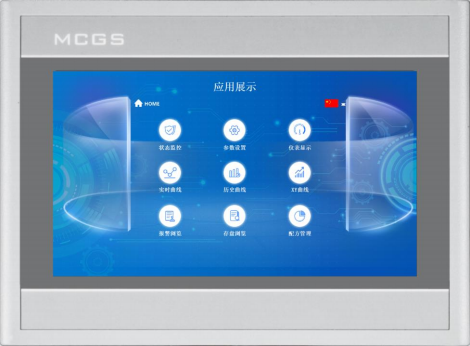
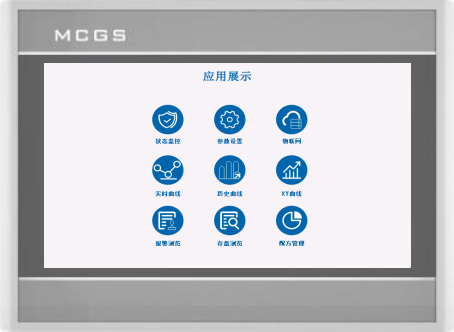
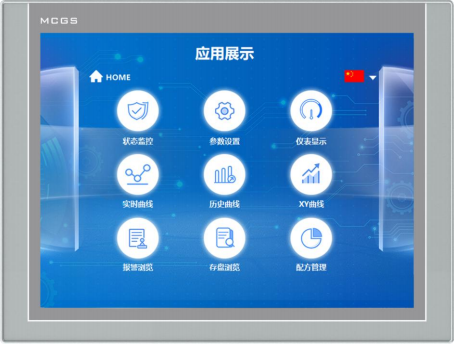
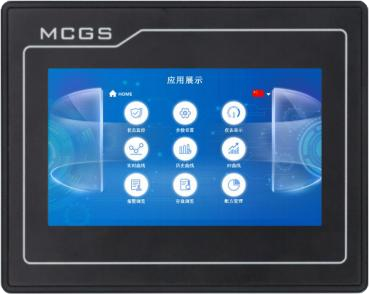
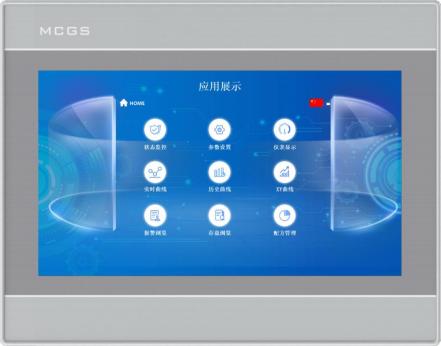
MCGS TPC1570Gi — это крупноформатный интегрированный промышленный HMI-интерфейс серии G от компании Kunlun Tech. Оснащенный 15,6-дюймовым Full-HD TFT-экраном с разрешением 1920×1080, он обеспечивает четкое изображение высокой четкости для сложных задач визуализации производственных процессов и многооконного мониторинга.
Этот резистивный сенсорный HMI-интерфейс, работающий на четырехъядерном процессоре Cortex-A53 с частотой 1 ГГц, 1 ГБ оперативной памяти и 8 ГБ флэш-памяти, поддерживает отображение большого объема данных и связь с несколькими устройствами. Он оснащен одним адаптивным портом Ethernet 10/100 Мбит/с, несколькими изолированными последовательными интерфейсами RS232/RS485/RS422 и одним хост-портом USB 2.0.
Полностью совместим с программным обеспечением для настройки McgsPro, позволяющим редактировать проекты, загружать данные и управлять ими во время выполнения. Корпус из литого алюминиевого сплава серебристого цвета с защитой IP65 на передней панели, сертификаты CE/FCC, диапазон рабочих температур 0–50 °C. Идеально подходит для главных пультов управления, централизованного мониторинга производственных линий и интерфейсов операторов крупногабаритных станков.
Номер изделия :
TPC1570GiМинимальный объем заказа (MOQ) :
50Оплата :
Paypal\TT\Western UnionПроисхождение продукта :
Shanghai, ChinaМасса :
4KGMCGS TPC1570Gi — это крупногабаритная встроенная интеллектуальная сенсорная панель HMI из серии Kunlun G, разработанная для проектов, требующих высокоразрешающей промышленной визуализации на большом экране. В отличие от малогабаритных HMI, она использует 15,6-дюймовый TFT LCD-дисплей с собственным разрешением Full HD 1920×1080, обеспечивая более четкое отображение графики, многоэкранную компоновку окон и удобное отображение большого объема технологических данных, графиков трендов и информации об аварийных ситуациях на одном экране.
Оснащенный четырехъядерным процессором Cortex-A53 с частотой 1 ГГц, 1 ГБ оперативной памяти и 8 ГБ флэш-памяти, он стабильно справляется с ресурсоемкими графическими задачами и обработкой больших объемов данных. Четырехпроводной резистивный сенсорный экран остается отзывчивым даже в пыльных и маслянистых условиях мастерской. Корпус из литого алюминиевого сплава с серебряным покрытием обеспечивает высокую механическую прочность; передняя панель имеет степень защиты IP65 от пыли и брызг, соответствует требованиям электромагнитной совместимости промышленного уровня 3, имеет сертификаты CE и FCC.
Поддержка программного обеспечения для настройки McgsPro. Пользователи могут загружать/выгружать проекты и обновлять среду выполнения через Ethernet или USB-накопитель. Несколько гальванически изолированных последовательных портов поддерживают связь RS232, RS485, RS422 для подключения ПЛК, частотных преобразователей, сервоприводов и других устройств автоматизации на местах. Стандартная установка на панель в шкаф управления.
Технические характеристики изделия
Классификация | Элемент | TPC1570Gi |
Характеристики продукта | ЖК-дисплей | 15,6-дюймовый TFT-дисплей |
Тип подсветки | ВЕЛ | |
Отображение цвета | 262K | |
Коэффициент разрешения | 1920×1080 | |
Яркость дисплея | 250 кд/м2 | |
Сенсорный экран | Резистивный тип четвертого порядка | |
Входное напряжение | 24±20% В постоянного тока | |
Изоляция питания | Встроенный | |
номинальная мощность | 15 Вт | |
Процессор | Cortex-A53, 4-ядерный, 1 ГГц | |
Внутреннее хранилище | 1 ГБ | |
Флэш-память | 8 ГБ | |
хранение данных | 8 ГБ | |
Аппаратные часы | Встроенный | |
Программная конфигурация товар | McgsPro | |
Периферийный интерфейс | Последовательный интерфейс | Метод 1: COM1 (232), COM2 (485), COM3 (485), COM4 (232) Метод 2: COM1 (232), COM4 (232), COM9 (422) |
Изоляция последовательного порта | Встроенный | |
USB-порт | 1 ×Хост | |
порт Ethernet | 1 × 10/100M Адаптивный | |
Условия окружающей среды | Рабочая температура | 0℃~50℃ |
Рабочая влажность | 5–90% (без конденсации) | |
Температура хранения | -10℃~60℃ | |
Влажность хранения | 5–90% (без конденсации) | |
Размер продукта | Материал шасси | Литой алюминиевый сплав |
Цвет корпуса | Серебристый | |
Внешние размеры | 395 мм × 258 мм | |
Открытие стойки | 384 мм × 247 мм | |
Удостоверение | Сертификация продукции | Соответствует стандартам сертификации CE и FCC. |
Уровни защиты | Степень защиты IP65 (передняя панель) | |
Электромагнитный совместимость | Промышленный уровень 3 |
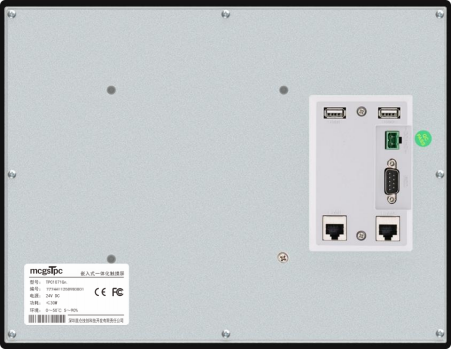
Описание интерфейса
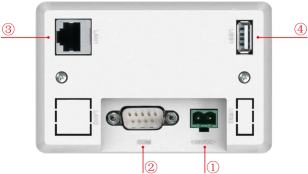
① | Источник электроэнергии |
|
| - | 1 | 0V |
+ | 2 | DC24V | ||||
② |
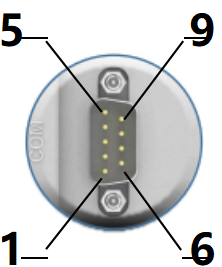
Последовательный порт |
|
КОМ1 | 2 | RS232 RXD | |
3 | RS232 TXD | |||||
5 | НД | |||||
COM2 | 7 | RS485+ | ||||
8 | RS485- | |||||
COM3 | 4 | RS485+ | ||||
9 | RS485- | |||||
КОМ4 | 1 | RS232 RXD | ||||
6 | RS232 TXD | |||||
5 | НД | |||||
КОМ9 | 7 | RXD+ | ||||
8 | RXD- | |||||
4 | TXD+ | |||||
9 | TXD- | |||||
Примечание: com9 нельзя использовать одновременно с com2 или com3. | ||||||
| доступ в Интернет
| Адаптивный Ethernet-порт 10M/100M позволяет загружать или выгружать проекты, обновлять операционную среду (операционная среда экрана должна быть Pro 3.3.2 или выше) и взаимодействовать с другими устройствами.
| ||||
③ | ||||||
④ | USB-порт хоста | USB 2.0 поддерживает обновление операционной среды сенсорного экрана, проектов и системы через USB-накопитель, а также функции импорта и экспорта данных. | ||||
Установка изделия
l Размеры изделия
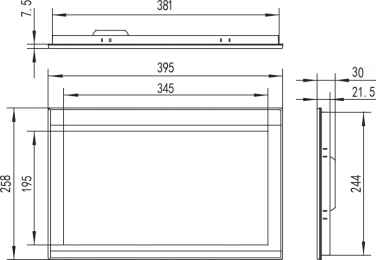
Внешние размеры
способ установки
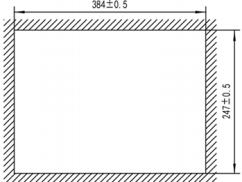
Размер отверстия
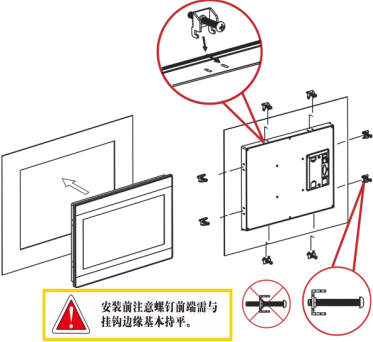
Установка крючка
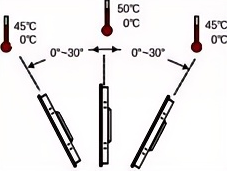
Угол установки
Техническое обслуживание продукции
1.5.1 Сменная батарея
Расположение батареи: на печатной плате внутри изделия TPC.
Технические характеристики батареи: литиевая батарея CR2032 3 В.
Разберите аккумулятор: снимите клейкую ленту, фиксирующую аккумулятор; осторожно нажмите на положительную клемму, чтобы отсоединить аккумулятор, и он автоматически выскочит.
Установка батареи: Сначала вставьте батарею в зажим положительной клеммы; затем аккуратно прижмите другой конец к пластиковому зажиму. Убедитесь, что оба пластиковых зажима и металлический зажим положительной клеммы надежно зафиксированы.
Во время установки, пожалуйста, будьте осторожны, чтобы не допустить короткого замыкания между положительным и отрицательным полюсами батареи.
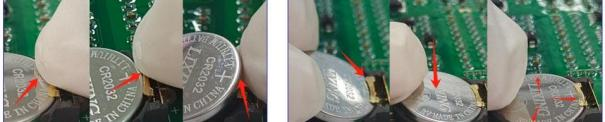
Извлеките батарею. Установите батарею.
1.5.2 Калибровка сенсорного экрана
В интерфейсе настроек системы войдите в систему TPC, затем нажмите и удерживайте пустое место. 3 Процесс калибровки сенсорного экрана начнётся через несколько секунд.
Калибровка TPC: С помощью стилуса или пальца слегка нажмите и удерживайте центральную точку перекрестия курсора. Когда курсор переместится в следующую точку, отпустите его. Повторяйте это действие, пока не появится сообщение «Измерены новые параметры калибровки». Нажмите кнопку «Подтвердить калибровку», чтобы сохранить и выйти из программы калибровки.
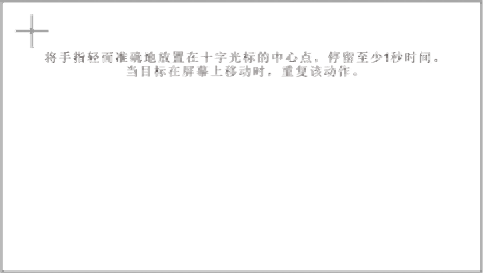
Слегка и точно поместите палец в центр перекрестия курсора и удерживайте его не менее одной секунды, пока цель перемещается по экрану. Повторите это действие.
1.5.3 Трехслойная пленка
Нанесение влагозащитной, пылезащитной и коррозионностойкой пленки на TPC может эффективно предотвратить эрозию, вызванную пылью, масляными загрязнениями и другими примесями, образующимися в процессе производства; поэтому при необходимости эту защитную пленку можно использовать для защиты TPC. В данной статье в качестве примера используется модель 1271Gn; процесс нанесения пленки для других моделей TPC аналогичен.
Необходимые инструменты: защитная пленка с классом защиты IP, совместимая с TPC (приобретается у поставщиков экранов), пылезащитная ткань, антистатическое экологически чистое чистящее средство и валик.
Этапы выполнения операции:
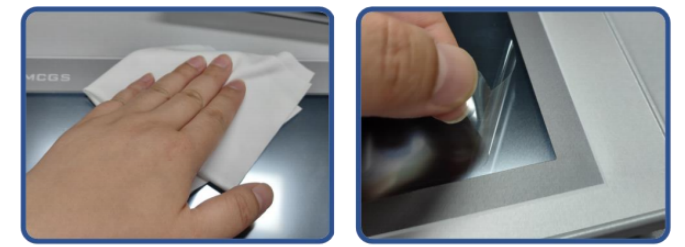
1) Очистите экран. Используйте тряпку для удаления пыли, чтобы удалить грязь с передней панели и предотвратить образование пузырьков при нанесении защитной пленки. Если поверхность TPC сильно загрязнена, используйте чистящее средство, чтобы очистить загрязнения в щелях по краям.
2) Снимите заводскую защитную пленку из ПЭТ и очистите поверхность от остатков клея, чтобы предотвратить образование пузырьков во время нанесения.
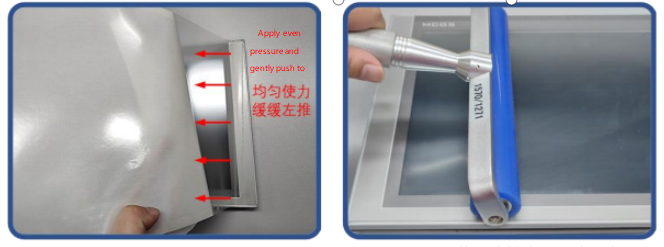
3) Отклейте уголок защитной пленки с правой стороны. Совместите правую сторону пленки с правой стороной TPC. Левой рукой медленно снимите защитную пленку, а правой рукой, равномерно надавливая, аккуратно прижмите пленку к экрану справа налево.
4) После нанесения пленки, используйте валик, чтобы плотно прижать клеевую основу и предотвратить образование пузырьков воздуха.
Вопросы, требующие внимания:
1) Перед нанесением защитной пленки IP67/3A необходимо удалить заводскую защитную пленку из ПЭТ.
2) Трехслойная защитная пленка является расходным материалом; если вы заметите, что края отклеиваются или выпирают, вам потребуется наклеить новую пленку.
3) При замене водонепроницаемой пленки поднимите ее с нижнего правого угла передней панели; будьте осторожны, чтобы не поцарапать герметизирующую клейкую пленку.
2 Загрузка проекта
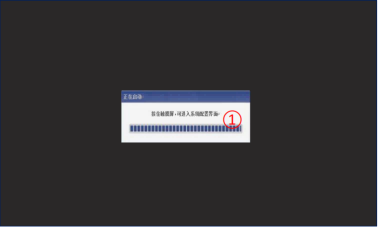
Шаг 1: Используйте источник питания 24 В постоянного тока. После включения и запуска на экране появится индикатор выполнения «Запуск». На этом этапе нажмите... TPC①, и вы перейдете к интерфейсу настройки запуска. Если никаких действий не будет предпринято, вы автоматически перейдете к интерфейсу запуска проекта.
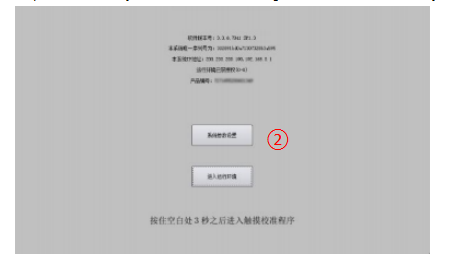
Шаг 2: Нажмите кнопку «Настройки системных параметров» ②. Войдите в интерфейс настроек системы TPC.
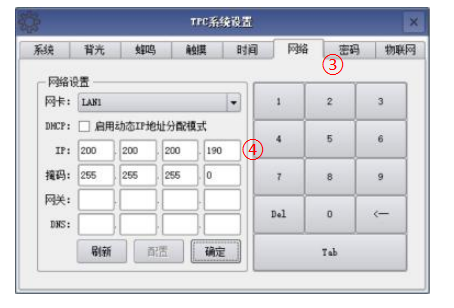
Шаг 3: Выберите вкладку «Сетевые настройки» ③ и настройте... IP-адрес TPC 4, IP-адрес TPC по умолчанию — 200.200.200.190.
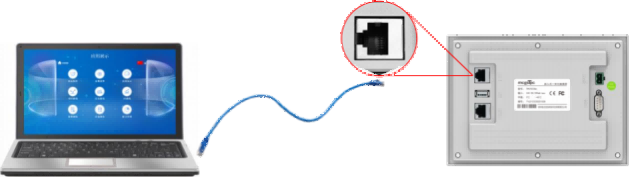
Шаг 4: Подключите компьютер и... TPC, а также IP-адрес компьютера. Установите IP-адрес подключенного порта LAN TPC в один и тот же сетевой сегмент.
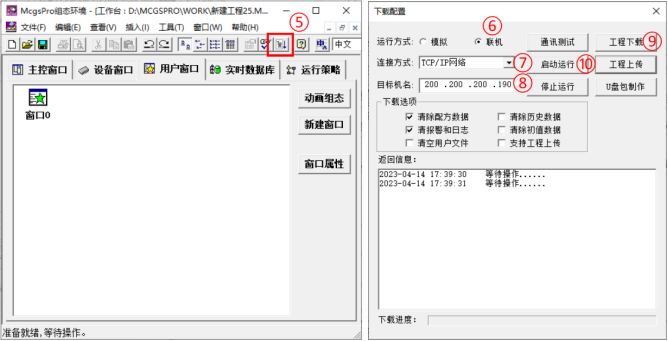
Шаг 5: Используйте MCGS Pro. Откройте проект TPC, нажмите кнопку загрузки проекта ⑤, откройте страницу свойств конфигурации загрузки и выберите режим запуска «Онлайн». Выберите способ подключения «TCP/IP» «Сеть» ⑦. Введите имя целевой машины TPC или IP-адрес ⑧, нажмите «Загрузить проект» (⑨). После успешной загрузки нажмите «Запустить» (⑩) или... TPC. Кнопка «Войти в среду выполнения» в интерфейсе запускает проект на экране.

Оставить сообщение
Отсканируйте QR-код для отправки в WeChat :

Отсканируйте в WhatsApp :