Оставить сообщение
Если вас заинтересовала наша продукция и вы хотите узнать больше подробностей, пожалуйста, оставьте сообщение здесь, мы ответим вам как можно скорее.

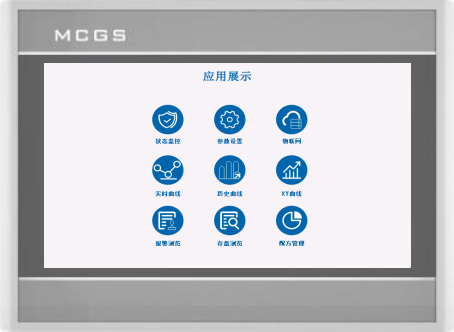
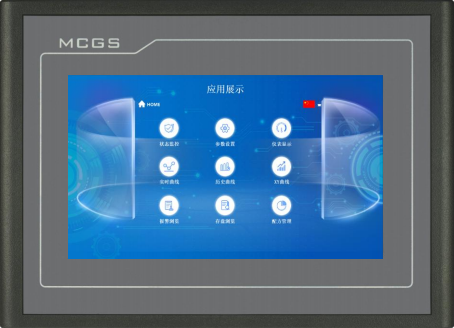
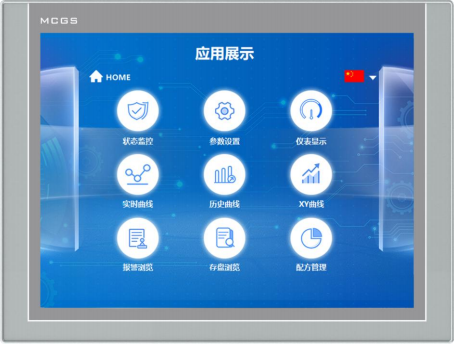
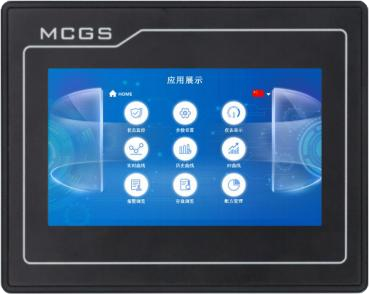
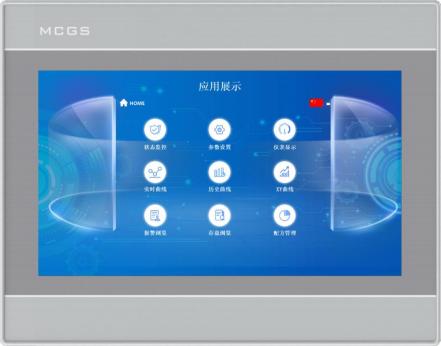
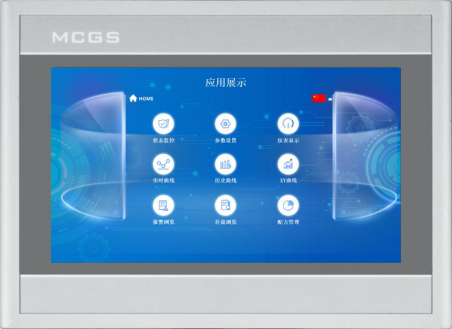
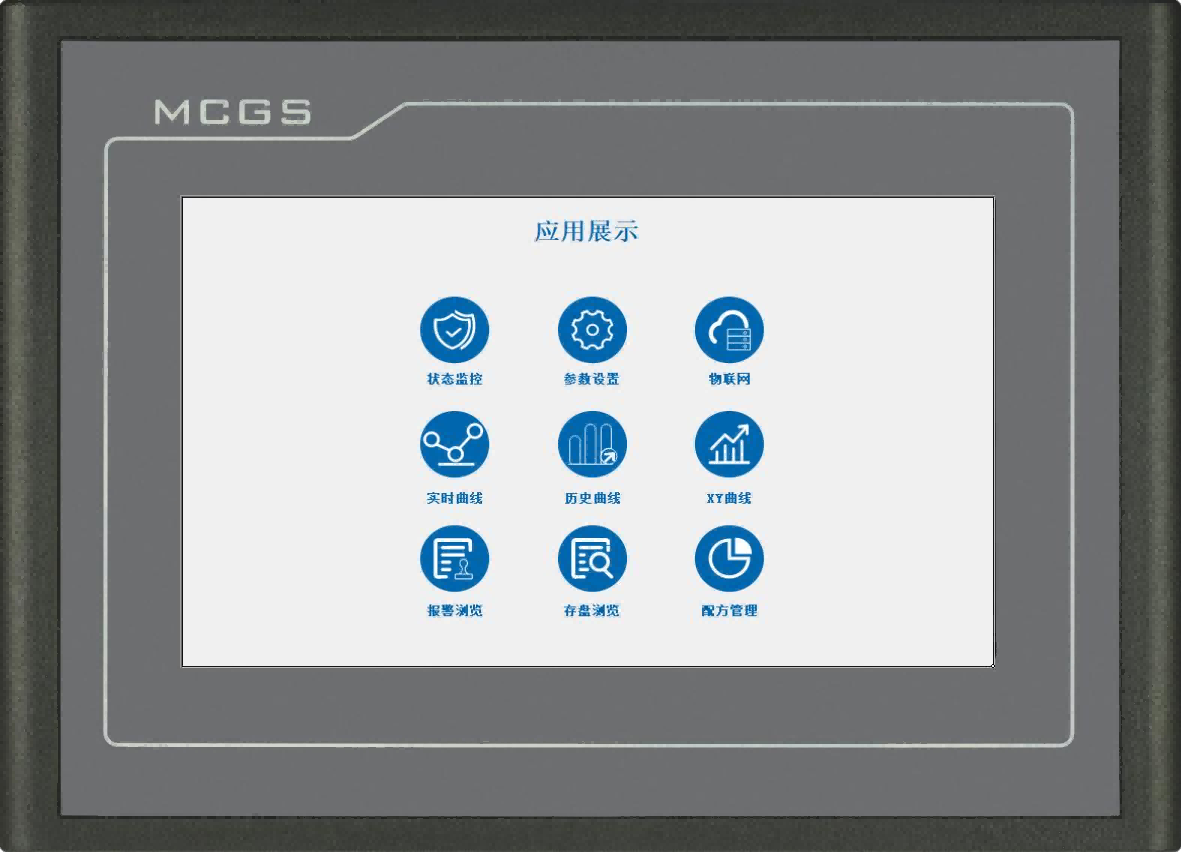
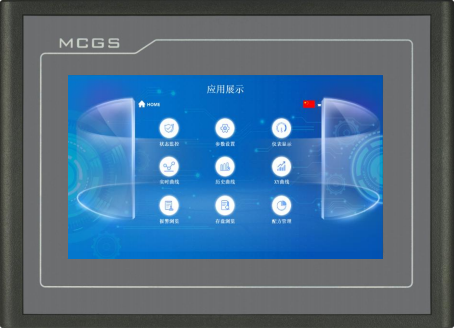
Разработанный для промышленной автоматизации, MCGS TPC7032Ni представляет собой 7-дюймовый резистивный сенсорный IoT-интерфейс, работающий под управлением программного обеспечения McgsPro. Он оснащен несколькими последовательными портами RS232/RS485/RS422, а также опциональным модулем Wi-Fi/4G для удаленного управления устройствами через облако. Благодаря широкому диапазону рабочих температур и защите передней панели IP65, он обеспечивает стабильную работу системы управления для применения в шкафах управления на объекте.
Номер изделия :
TPC7032NiМинимальный объем заказа (MOQ) :
50Оплата :
Paypal\TT\Western UnionПроисхождение продукта :
Shanghai, ChinaМасса :
3KGMCGS TPC7032Ni — это 7-дюймовый промышленный сенсорный HMI-экран серии N для Интернета вещей, разработанный для проектов промышленной автоматизации. Он оснащен четырехъядерным процессором Cortex-A53 с частотой 1 ГГц, 256 МБ оперативной памяти и 512 МБ флэш-памяти, а также предустановленным программным обеспечением McgsPro.
Этот IoT-интерфейс поддерживает подключение по Wi-Fi или сотовой связи 4G (один из вариантов за раз) для удаленного мониторинга устройств, удаленного обслуживания и загрузки проектов через облачную платформу MCGS IoT. Оснащенный несколькими изолированными последовательными интерфейсами, включая RS232, RS485 и RS422, Ethernet 10/100 Мбит/с и портом USB Host, он может подключаться к ПЛК, датчикам и различным промышленным устройствам.
Передняя панель имеет степень защиты IP65, что делает её подходящей для установки в шкафы в суровых условиях цеха. Питание осуществляется от источника постоянного тока 24 В, диапазон рабочих температур составляет от 0℃ до 45℃, устройство прошло сертификацию CE/FCC и соответствует стандарту электромагнитной совместимости промышленного класса 3. Идеально подходит для автоматизации производства, водоподготовки, упаковочного оборудования и интеллектуальных систем управления оборудованием.
Технические характеристики изделия
| Классификация | Элемент | TPC7032Ni |
| Характеристики продукта | ЖК-экран | 7-дюймовый TFT-дисплей |
| Тип подсветки | ВЕЛ | |
| Отображение цветов | 262K | |
| Разрешение | 800×480 | |
| Яркость дисплея | 250 кд/м² | |
| Сенсорный экран | 4-проводной резистивный | |
| Входное напряжение | 24±20% В постоянного тока | |
| Изоляция питания | Встроенный | |
| Номинальная мощность | 8 Вт | |
| Процессор | Cortex-A53, 4-ядерный, 1 ГГц | |
| Память (ОЗУ) | 256 МБ | |
| Вспышка | 512 МБ | |
| Хранение данных | 512 МБ | |
| Программное обеспечение для настройки | МегаПро | |
| Внешние интерфейсы | Последовательный интерфейс | Режим 1: COM1 (RS232), COM2 (RS485), COM3 (RS485), COM4 (RS232) Режим 2: COM1 (RS232), COM2 (RS422), COM3 (RS485), COM4 (RS232) |
| Изоляция последовательного порта | Встроенный | |
| USB-интерфейс | 1 × USB-хост | |
| Порт Ethernet | 1 × 10/100 Мбит/с, автоматическое согласование | |
| Беспроводное расширение | Интерфейс Wi-Fi | Wi-Fi IEEE 802.11 b/g/n |
| Интерфейс 4G | China Mobile / China Unicom / China Telecom | |
| Условия окружающей среды | Рабочая температура | 0 °C ~ 45 °C |
| Рабочая влажность | 5% ~ 90% (без конденсации) | |
| Температура хранения | -10 °C ~ 60 °C | |
| Влажность хранения | 5% ~ 90% (без конденсации) | |
| Технические характеристики изделия | Материалы для корпуса | Инженерный пластик |
| Цвет корпуса | Серебристо-белый | |
| Габариты (Ш×В) | 203 мм × 149 мм | |
| Вырез в панели (Ш×В) | 192 мм × 138 мм | |
| Сертификация | Сертификация продукции | Соответствует стандартам CE/FCC. |
| Степень защиты | Степень защиты IP65 (передняя панель) | |
| ЭМС | Промышленный уровень 3 |
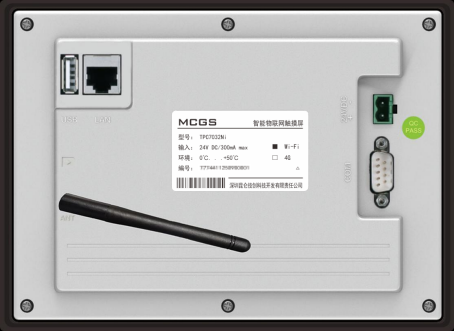
Описание интерфейса
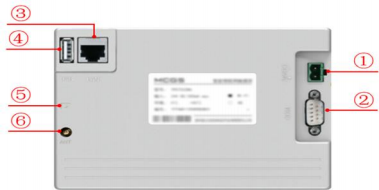
① | Источник электроэнергии |
|
| - | 1 | 0V |
+ | 2 | DC24V | ||||
② |
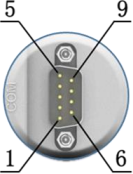
Последовательный порт |
|
КОМ1 | 2 | RS232 RXD | |
3 | RS232 TXD | |||||
5 | НД | |||||
COM2 | 7 | RS485+ | ||||
8 | RS485- | |||||
COM3
| 4 | RS485+ | ||||
9 | RS485- | |||||
| 1 | RS232 RXD | ||||
КОМ4 | 6 | RS232 TXD | ||||
| 5 | НД | ||||
КОМ9 | 7 | RXD+ | ||||
8 | RXD- | |||||
4 | TXD+ | |||||
9 | TXD- | |||||
Примечание: com9 нельзя использовать одновременно с com2 или com3. | ||||||
|
Сетевой порт
|
Поддерживает USB 2.0 для обновления операционной среды сенсорного экрана, проектов и системы через USB-флеш-накопитель, а также для функций импорта и экспорта данных; также поддерживает взаимное исключение с последовательным портом. | ||||
③ | ||||||
④ | Основной USB-порт | USB 2.0 поддерживает обновление операционной среды сенсорного экрана, проектов и системы через USB-накопитель, а также функции импорта и экспорта данных.
| ||||
⑤ | Слот для SIM-карты (только для экрана 4G)
|
Вставьте SIM-карту лицевой стороной вниз.
|
| Нажмите, чтобы выдвинуть |
| |
⑥ | Отверстие для антенны
|
Вкрутите винт по часовой стрелке.
|
| Поверните против часовой стрелки
|
| |
Установка изделия
l Размеры изделия
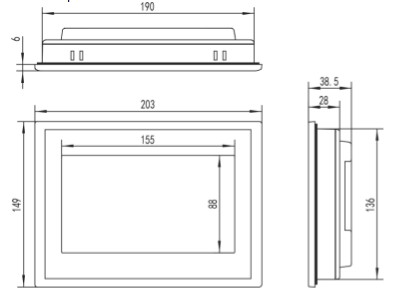
Внешние размеры
способ установки
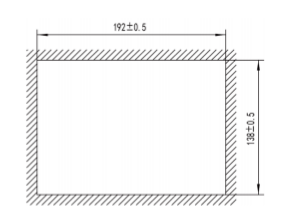
Размер отверстия
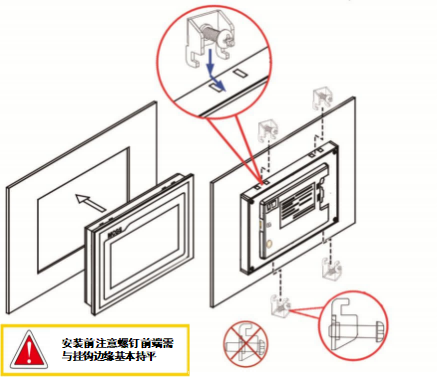
Установка крючка
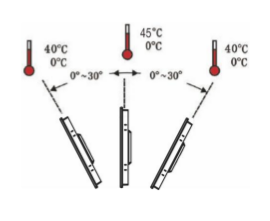
Угол установки
Техническое обслуживание продукции
1.5.1 Сменная батарея
Расположение батареи: на печатной плате внутри изделия TPC.
Технические характеристики батареи: литиевая батарея CR2032 3 В.
Разберите аккумулятор: снимите клейкую ленту, фиксирующую аккумулятор; осторожно нажмите на положительную клемму, чтобы отсоединить аккумулятор, и он автоматически выскочит.
Установка батареи: Сначала вставьте батарею в зажим положительной клеммы; затем аккуратно прижмите другой конец к пластиковому зажиму. Убедитесь, что оба пластиковых зажима и металлический зажим положительной клеммы надежно зафиксированы.
Во время установки, пожалуйста, будьте осторожны, чтобы не допустить короткого замыкания между положительным и отрицательным полюсами батареи.
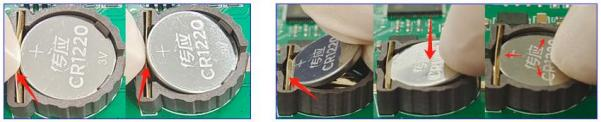
Извлеките батарею. Установите батарею.
1.5.2 Калибровка сенсорного экрана
В интерфейсе настроек системы войдите в систему TPC, затем нажмите и удерживайте пустое место. 3 Процесс калибровки сенсорного экрана начнётся через несколько секунд.
Калибровка TPC: С помощью стилуса или пальца слегка нажмите и удерживайте центральную точку перекрестия курсора. Когда курсор переместится в следующую точку, отпустите его. Повторяйте это действие, пока не появится сообщение «Измерены новые параметры калибровки». Нажмите кнопку «Подтвердить калибровку», чтобы сохранить и выйти из программы калибровки.
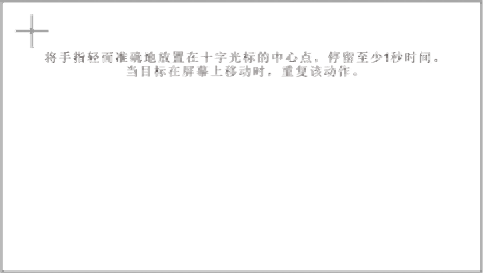
Слегка и точно поместите палец в центр перекрестия курсора и удерживайте его не менее одной секунды, пока цель перемещается по экрану. Повторите это действие.
1.5.3 Трехслойная пленка
Нанесение влагозащитной, пылезащитной и коррозионностойкой пленки на TPC может эффективно предотвратить эрозию, вызванную пылью, масляными загрязнениями и другими примесями, образующимися в процессе производства; поэтому при необходимости эту защитную пленку можно использовать для защиты TPC. В данной статье в качестве примера используется модель 1271Gn; процесс нанесения пленки для других моделей TPC аналогичен.
Необходимые инструменты: защитная пленка с классом защиты IP, совместимая с TPC (приобретается у поставщиков экранов), пылезащитная ткань, антистатическое экологически чистое чистящее средство и валик.
Этапы выполнения операции:
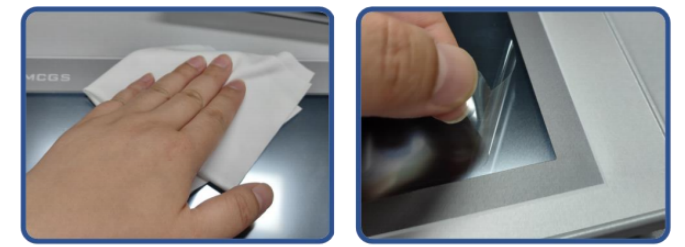
1) Очистите экран. Используйте тряпку для удаления пыли, чтобы удалить грязь с передней панели и предотвратить образование пузырьков при нанесении защитной пленки. Если поверхность TPC сильно загрязнена, используйте чистящее средство, чтобы очистить загрязнения в щелях по краям.
2) Снимите заводскую защитную пленку из ПЭТ и очистите поверхность от остатков клея, чтобы предотвратить образование пузырьков во время нанесения.
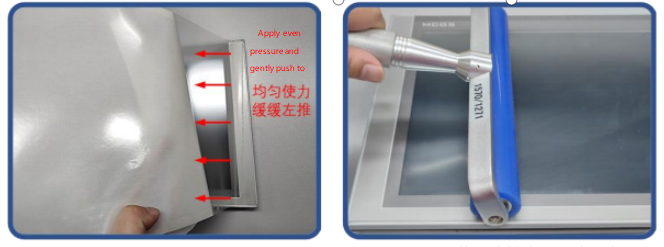
3) Отклейте уголок защитной пленки с правой стороны. Совместите правую сторону пленки с правой стороной TPC. Левой рукой медленно снимите защитную пленку, а правой рукой, равномерно надавливая, аккуратно прижмите пленку к экрану справа налево.
4) После нанесения пленки, используйте валик, чтобы плотно прижать клеевую основу и предотвратить образование пузырьков воздуха.
Вопросы, требующие внимания:
1) Перед нанесением защитной пленки IP67/3A необходимо удалить заводскую защитную пленку из ПЭТ.
2) Трехслойная защитная пленка является расходным материалом; если вы заметите, что края отклеиваются или выпирают, вам потребуется наклеить новую пленку.
3) При замене водонепроницаемой пленки поднимите ее с нижнего правого угла передней панели; будьте осторожны, чтобы не поцарапать герметизирующую клейкую пленку.
2 Загрузка проекта
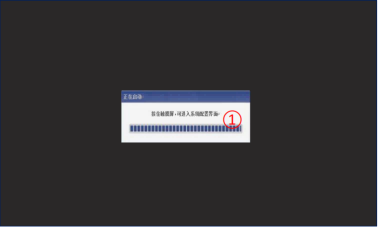
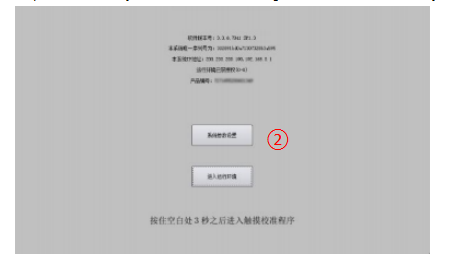
Шаг 1: Используйте источник питания 24 В постоянного тока. После включения и запуска на экране появится индикатор выполнения «Запуск». На этом этапе нажмите... TPC①, и вы перейдете к интерфейсу настройки запуска. Если никаких действий не будет предпринято, вы автоматически перейдете к интерфейсу запуска проекта.
Шаг 2: Нажмите кнопку «Настройки системных параметров» ②. Войдите в интерфейс настроек системы TPC.
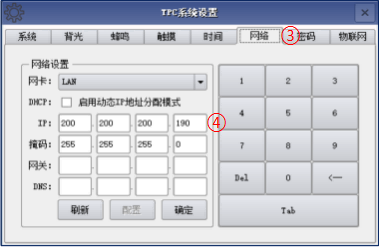
Шаг 3: Выберите вкладку «Сетевые настройки» ③ и задайте IP-адрес TPC ④. IP-адрес TPC по умолчанию — 200.200.200.190.
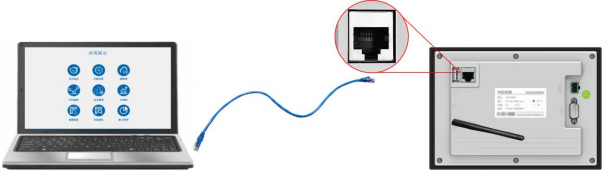
Шаг 4: Подключите компьютер и TPC сетевым кабелем и установите IP-адрес компьютера и IP-адрес порта LAN TPC в одной подсети.
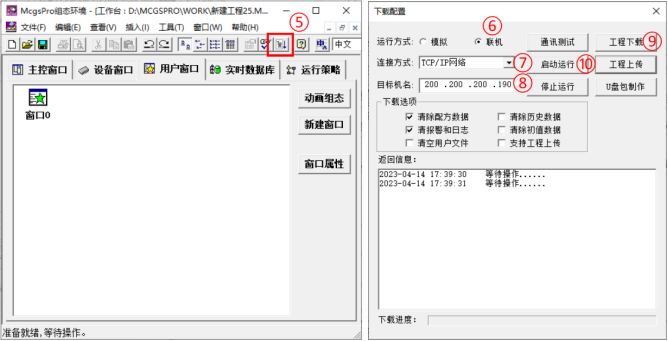
Шаг 5: Используйте MCGS Pro. Откройте проект TPC, нажмите кнопку загрузки проекта ⑤, откройте страницу свойств конфигурации загрузки и выберите режим запуска «Онлайн». Выберите способ подключения «TCP/IP» «Сеть» ⑦. Введите имя целевой машины TPC или IP-адрес ⑧, нажмите «Загрузить проект» (⑨). После успешной загрузки нажмите «Запустить» (⑩) или... TPC. Кнопка «Войти в среду выполнения» в интерфейсе запускает проект на экране.

Оставить сообщение
Отсканируйте QR-код для отправки в WeChat :

Отсканируйте в WhatsApp :