Оставить сообщение
Если вас заинтересовала наша продукция и вы хотите узнать больше подробностей, пожалуйста, оставьте сообщение здесь, мы ответим вам как можно скорее.

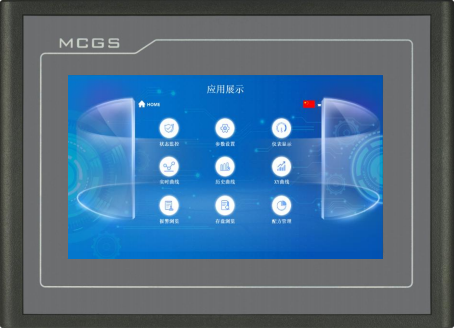
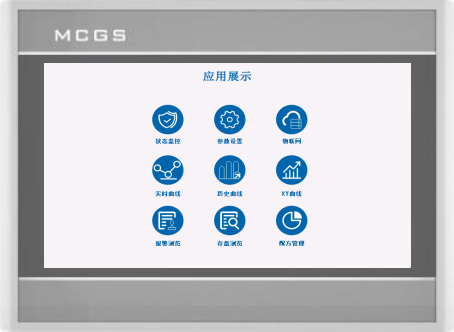
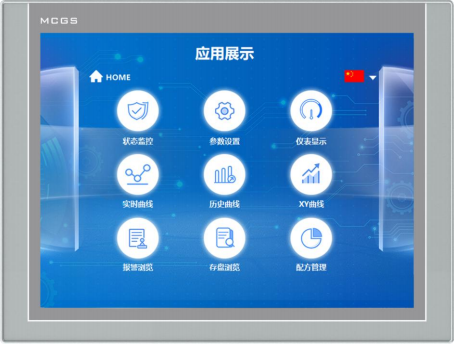
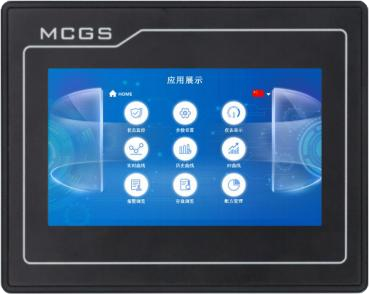
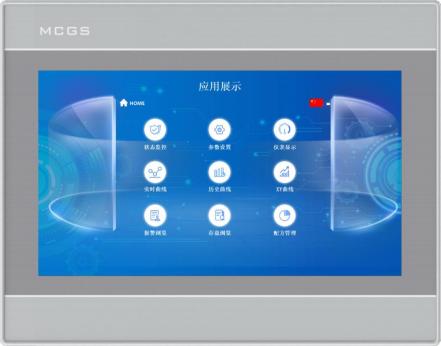
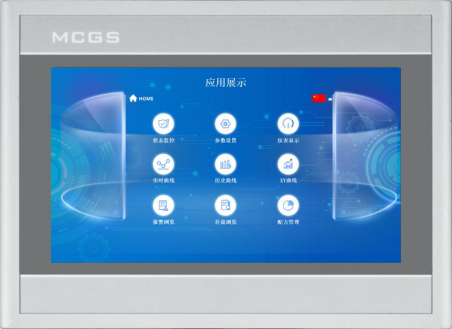
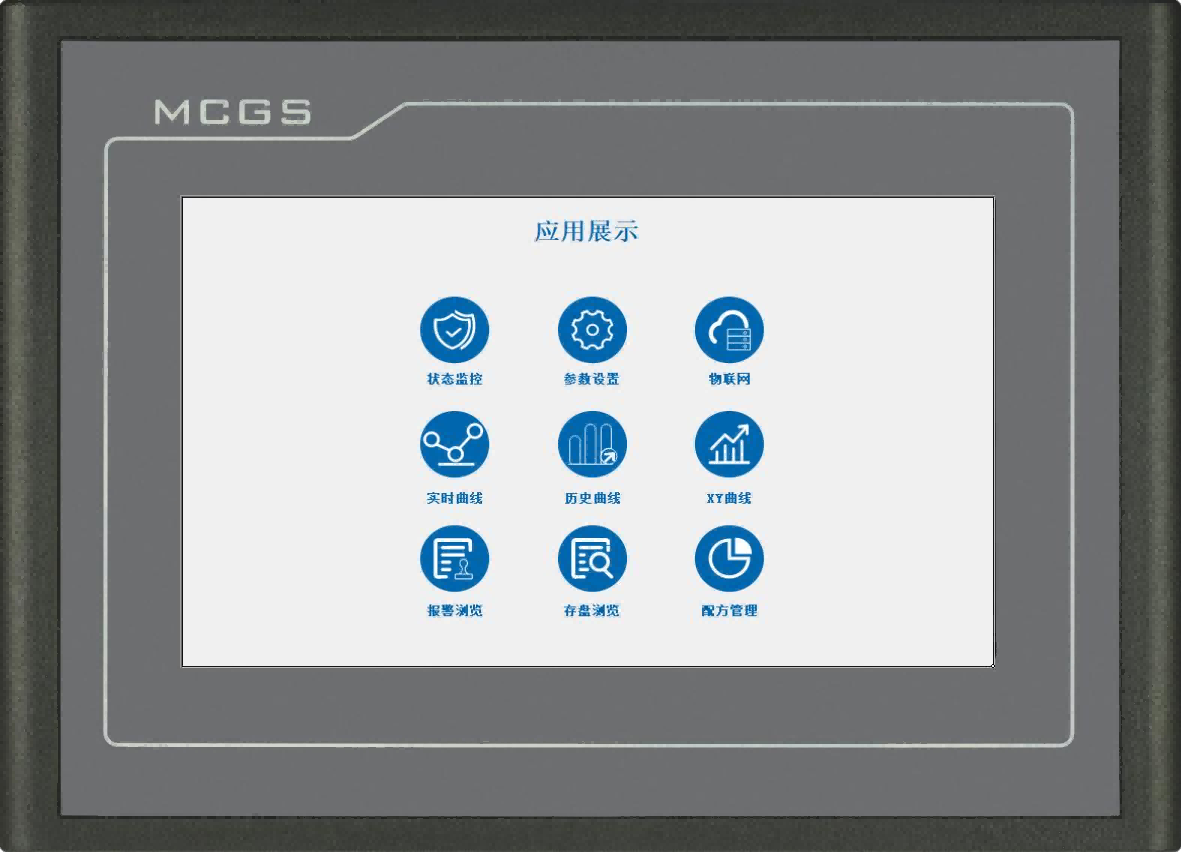
TPC7012Ex — это встраиваемый промышленный HMI-интерфейс серии E от MCGS без порта Ethernet, построенный на многоядерном процессоре RISC-V C907 с частотой 800 МГц. Он оснащен 7-дюймовым TFT-дисплеем с резистивным сенсорным экраном 800×480 и четырьмя проводами, несколькими последовательными интерфейсами RS232/RS485/RS422 и взаимоисключающими интерфейсами USB Host и Slave. Предустановлено программное обеспечение для настройки McgsPro. Защита передней панели IP65, сертификация CE и FCC, промышленная электромагнитная совместимость уровня 2. Питание от 24±20% В постоянного тока, идеально подходит для оборудования, монтируемого в шкафы, и проектов автоматизации производства.
Номер изделия :
TPC7012ExМинимальный объем заказа (MOQ) :
50Оплата :
Paypal\TT\Western UnionПроисхождение продукта :
Guangdong, ChinaМасса :
2KGTPC7012Ex является экономически выгодным решением. Встроенный человеко-машинный интерфейс начального уровня От компании MCGS Kunlun Jichuang. Этот 7-дюймовый сенсорный HMI-интерфейс, использующий многоядерную аппаратную платформу RISC-V C907 с частотой 800 МГц, предназначен для проектов автоматизации, работающих только с последовательной связью, без порта Ethernet. Гибкое количество последовательных портов поддерживает подключение к ПЛК, инверторам и различным полевым устройствам. Степень защиты передней панели IP65 обеспечивает надежную защиту от пыли и брызг для установки в шкафу.
Технические характеристики изделия
Классификация | Элемент | TPC7012Ex |
Характеристики продукта | ЖК-дисплей | 7-дюймовый TFT-дисплей |
Тип подсветки | ВЕЛ | |
Отображение цвета | 65536 | |
Коэффициент разрешения | 800×480 | |
Яркость дисплея | 250 кд/м2 | |
Сенсорный экран | Четырехпроводной резистивный | |
Входное напряжение | 24±20% В постоянного тока | |
номинальная мощность | 7W | |
Процессор | RISC-V C907 – Многоядерный процессор, 800 МГц | |
Внутреннее хранилище | 64 МБ | |
Флэш-память | 128 МБ | |
хранение данных | Без ограничений | |
Аппаратные часы | Встроенный | |
Программное обеспечение для настройки | McgsPro | |
Периферийный интерфейс | Последовательный интерфейс | Метод 1: COM1 (232), COM2 (485), COM3 (485) Метод 2: COM1 (232) – COM9 (422) |
USB-порт | 1×Хост/1×Раб | |
Условия окружающей среды | Рабочая температура | 0℃~45℃ |
Влажность рабочей среды | 5–90% (без конденсации) | |
Температура хранения | -10℃~60℃ | |
Влажность хранения | 5–90% (без конденсации) | |
Размер продукта | Материал шасси | Инженерный пластик |
Цвет корпуса | Тускло-серый | |
Внешние размеры | 226 мм × 163 мм | |
Открытие шкафа | 215 мм × 152 мм | |
Удостоверение | Сертификация продукции | Соответствует стандартам сертификации CE/FCC. стандарты |
Уровни защиты | Степень защиты IP65 (передняя панель) | |
Электромагнитная совместимость | Промышленный уровень II |
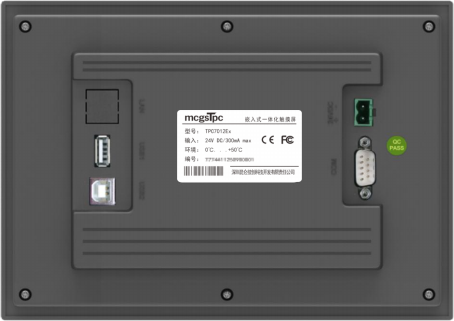
Описание интерфейса
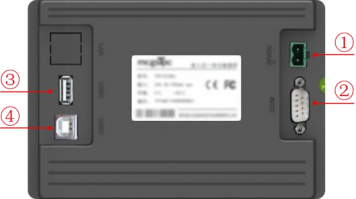
① | Источник электроэнергии |
|
| - | 1 | 0V |
+ | 2 | DC24V | ||||
② |
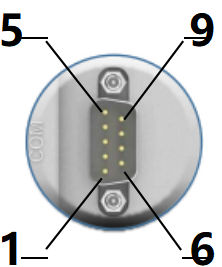
Последовательный порт |
|
КОМ1 | 2 | RS232 RXD | |
3 | RS232 TXD | |||||
5 | НД | |||||
COM2 | 7 | RS485+ | ||||
8 | RS485- | |||||
COM3 | 4 | RS485+ | ||||
9 | RS485- | |||||
КОМ9 | 7 | RXD+ | ||||
8 | RXD- | |||||
4 | TXD+ | |||||
9 | TXD- | |||||
Примечание: COM9 нельзя использовать одновременно с COM2 или COM3. | ||||||
③ | USB1 Основной порт | Интерфейс USB 2.0 поддерживает обновление операционной среды сенсорного экрана, инженерных файлов и системы через USB-накопитель, а также функции импорта и экспорта данных; этот интерфейс работает параллельно с портом USB. | ||||
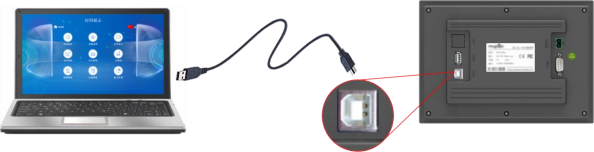
④ | Порт USB 2.0 (хост-порт) | Порт USB Type-B — используется для загрузки или скачивания инженерных файлов; конфликтует с основным портом. | ||||
Установка изделия
l Размеры изделия
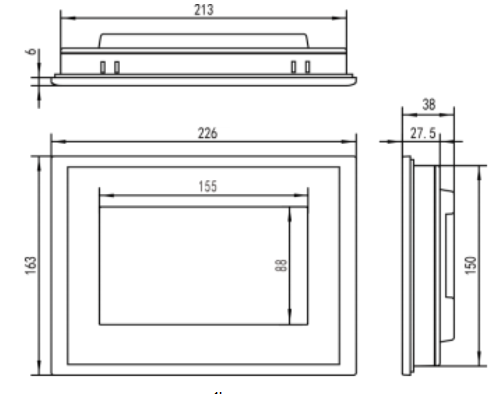
Внешние размеры
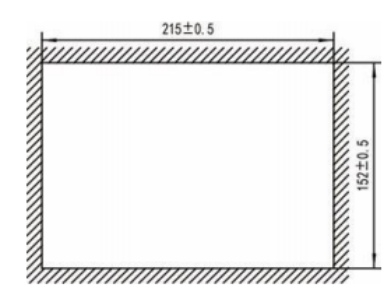
Размер отверстия
способ установки
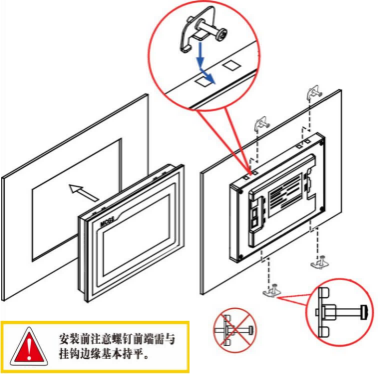
Примечание перед установкой: передняя часть винтов должна быть практически заподлицо с краем подвеса.
Установка крючка
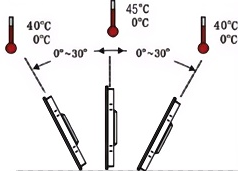
Угол установки
Техническое обслуживание продукции
Расположение батареи: на печатной плате внутри изделия TPC.
Технические характеристики батареи: литиевая батарея CR2032 3 В
Извлечение батареи: Снимите защитную пленку с поверхности батареи, осторожно потяните за фиксатор положительной клеммы, и батарея автоматически выскочит.
Установка батареи: Сначала вставьте батарею в зажим положительной клеммы, затем аккуратно надавите на другой конец, пока он не войдет под пластиковый зажим. Убедитесь, что батарея правильно установлена как в пластиковых зажимах, так и в металлическом зажиме положительной клеммы.
1.5.1 Сменная батарея
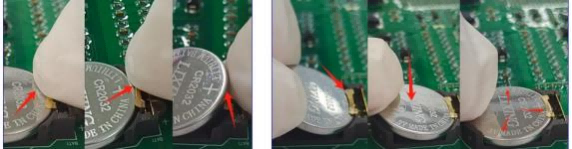
Извлеките батарею. Установите батарею.
1.5.2 Калибровка сенсорного экрана
В интерфейсе настроек системы войдите в систему TPC, затем нажмите и удерживайте пустое место. 3 Процесс калибровки сенсорного экрана начнётся через несколько секунд.
Калибровка TPC: С помощью стилуса или пальца слегка нажмите и удерживайте центральную точку перекрестия курсора. Когда курсор переместится в следующую точку, отпустите его.
Повторяйте это действие до тех пор, пока не появится сообщение «Измерены новые параметры калибровки».
Нажмите кнопку «Подтвердить калибровку», чтобы сохранить и выйти из программы калибровки.
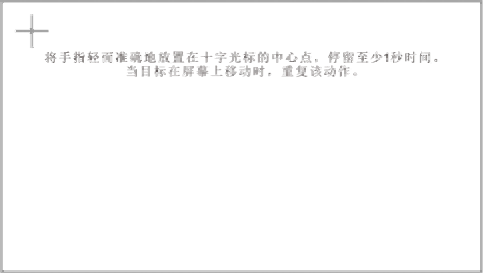
Слегка и точно поместите палец в центр перекрестия курсора и удерживайте его не менее одной секунды, пока цель перемещается по экрану. Повторите это действие.
1.5.3 Трехслойная пленка
Нанесение тройной защитной пленки на TPC позволяет эффективно предотвратить загрязнение и коррозию, вызванные пылью, масляными пятнами и другими веществами, образующимися в процессе производства. Поэтому при необходимости TPC можно защитить тройной защитной пленкой. В этом разделе в качестве примера рассматривается модель 1271Gn; этапы нанесения пленки для других моделей TPC аналогичны.
Инструменты для подготовки: соответствующая тройная защитная пленка для TPC (приобретается через канал продаж TPC), безпылевая салфетка, антистатическое экологически чистое чистящее средство и валик.
Этапы выполнения операции:
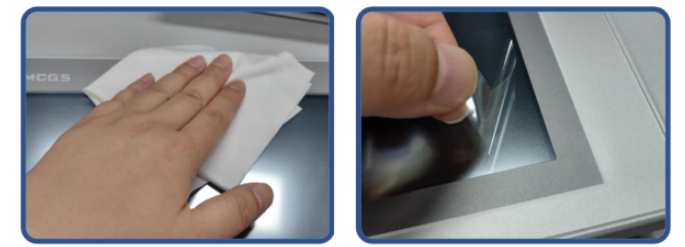
1) Очистите экран. Используйте тряпку для удаления пыли, чтобы удалить грязь с передней панели и предотвратить образование пузырьков при нанесении защитной пленки. Если поверхность TPC сильно загрязнена, используйте чистящее средство, чтобы очистить загрязнения в щелях по краям.
2) Снимите заводскую защитную пленку из ПЭТ и очистите поверхность от остатков клея, чтобы предотвратить образование пузырьков во время нанесения.
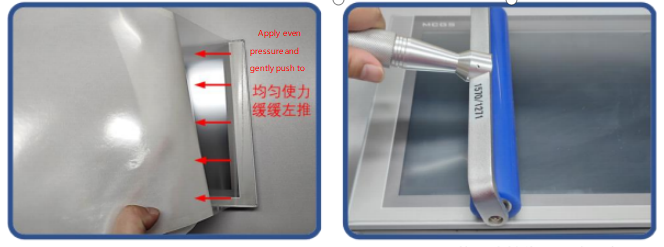
3) Отклейте уголок защитной пленки с правой стороны. Совместите правую сторону пленки с правой стороной TPC. Левой рукой медленно снимите защитную пленку, а правой рукой, равномерно надавливая, аккуратно прижмите пленку к экрану справа налево.
4) После нанесения пленки, используйте валик, чтобы плотно прижать клеевую основу и предотвратить образование пузырьков воздуха.
Меры предосторожности:
1) Перед нанесением тройной защитной пленки необходимо снять заводскую защитную пленку из ПЭТ.
2) Тройная защитная пленка является расходным материалом. При обнаружении отслоения или образования пузырьков по краям ее следует заменить новой.
3) При замене тройной защитной пленки отклейте ее с нижнего правого угла передней панели.
Будьте осторожны, чтобы не поцарапать запечатанную пленку.
2 Загрузка проекта
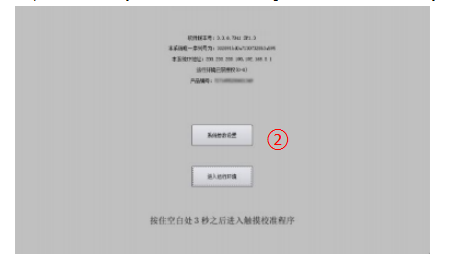
Шаг 1: Включите TPC с помощью источника питания постоянного тока 24 В. После запуска на экране появится индикатор выполнения с сообщением «Нажмите и удерживайте сенсорный экран, чтобы войти в интерфейс конфигурации системы». На этом этапе коснитесь TPC ①, чтобы войти в интерфейс конфигурации при запуске; если никаких действий не будет предпринято, устройство автоматически перейдет в интерфейс среды выполнения проекта.
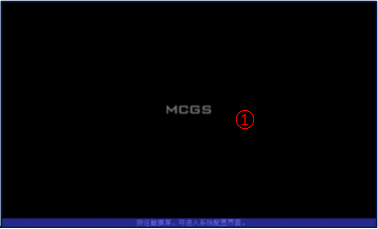
Шаг 2: Нажмите кнопку «Настройки системных параметров» ②. Войдите в интерфейс настроек системы TPC.
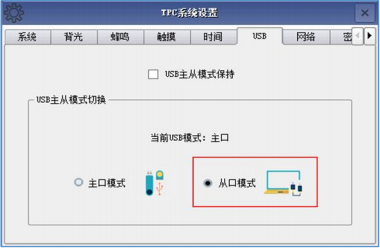
Шаг 3: Войдите в интерфейс настроек системы TPC – USB – и установите USB-порт TPC в режим «Вспомогательный порт». Примечание: В данный момент к основному USB-порту не следует подключать никаких устройств.
Шаг 4: Подключите компьютер к USB-порту дисплея с помощью USB-кабеля.
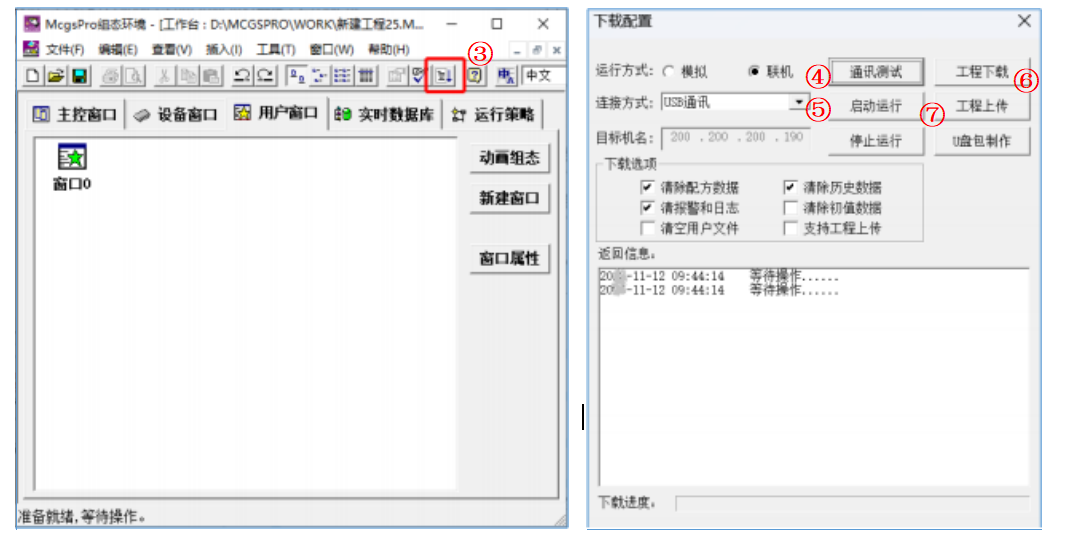
Шаг 5: Откройте проект TPC с помощью McgsPro, нажмите «Загрузить проект ③», откройте страницу «Свойства конфигурации загрузки», выберите режим выполнения «Онлайн» ④, выберите способ подключения «USB-связь» ⑤ и нажмите «Загрузить проект ⑥». После того, как система подтвердит успешную загрузку проекта, нажмите кнопку «Начать выполнение ⑦» или кнопку «Войти в среду выполнения» в интерфейсе TPC, чтобы запустить проект на экране.

Оставить сообщение
Отсканируйте QR-код для отправки в WeChat :

Отсканируйте в WhatsApp :