Оставить сообщение
Если вас заинтересовала наша продукция и вы хотите узнать больше подробностей, пожалуйста, оставьте сообщение здесь, мы ответим вам как можно скорее.

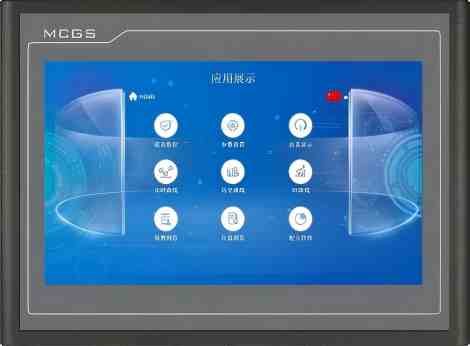
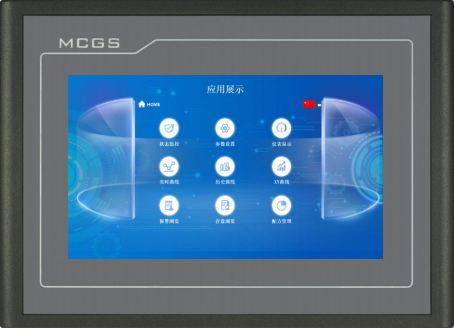
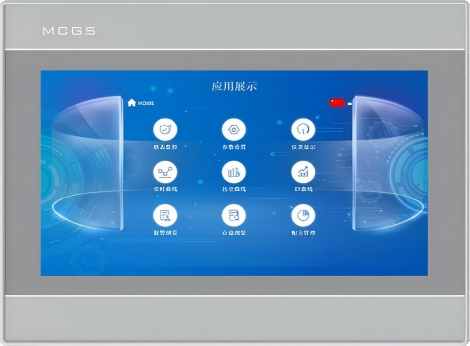
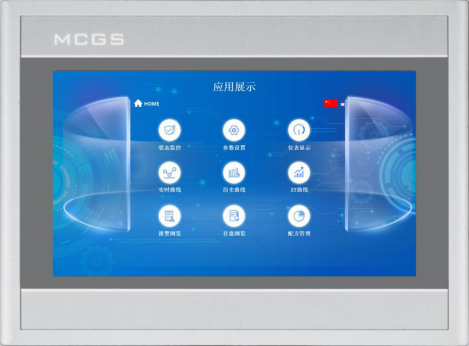
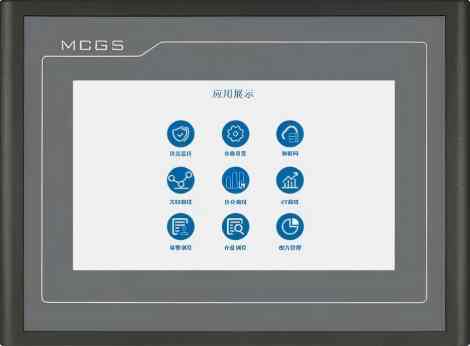
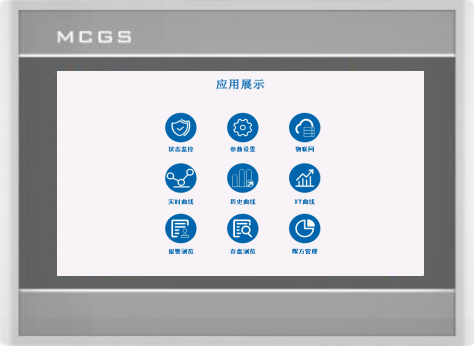
TPC серии K — это интеллектуальные сенсорные экраны среднего и высокого класса, выпущенные компанией Kunlun Tech, которые могут удовлетворить самые разнообразные потребности пользователей в различных приложениях.
Номер изделия :
TPC1031KtМинимальный объем заказа (MOQ) :
50Оплата :
Paypal\TT\Western UnionПроисхождение продукта :
Guangdong, ChinaМасса :
1KGСерия K: Особое внимание уделяется удобству использования благодаря многофункциональному интерфейсу. Все модели имеют разрешение 800*480; 10-дюймовый вариант — 1024*600. Варианты оперативной памяти: 128 МБ или 256 МБ; объем встроенной памяти: 512 МБ и 8 ГБ. Оснащены множеством интерфейсов.
представление продукта
| Классификация | Элемент | TPC1031Kt |
| Характеристики продукта | ЖК-экран | 10.1" TFT |
| Тип подсветки | ВЕЛ | |
| Отображение цвета | 262K | |
| Разрешение | 1024 × 600 | |
| Яркость дисплея | 300 кд/м² | |
| Сенсорный экран | Четырехпроводной резистивный тип | |
| входное напряжение | 24 ± 20% постоянного тока | |
| Номинальная мощность | 6W | |
| Процессор | Многоядерный процессор Cortex-A7 800 МГц | |
| Память | 256 МБ | |
| Системное хранилище | 512 МБ | |
| Место для хранения | 512 МБ | |
| Аппаратные часы | встроенный | |
| программное обеспечение для настройки | McgsPro 3.3.6.6354 SP1.3 и выше | |
| Внешний интерфейс | последовательный интерфейс | Режим 1: COM1 (232) COM2 (485) COM3 (485) COM4 (485) |
| USB-интерфейс | 1 × Хостинг/Раб | |
| Эфирный порт | 1 × 10/100M адаптивный | |
| Условия окружающей среды | рабочая температура | 0 ℃~45 ℃ |
| Рабочая влажность | 5%~90% (без конденсации) | |
| Температура хранения | -10 ℃~60 ℃ | |
| Влажность хранения | 5%~90% (без конденсации) | |
| Технические характеристики изделия | Материал обсадной трубы | инженерный пластик |
| цвет раковины | Промышленная зола | |
| Внешний вид | 274 мм × 193 мм | |
| Открытие шкафа | 261 мм × 180 мм | |
| Показать размеры | 223 мм × 126 мм | |
| Сертификация | Сертификация продукции | Соответствует стандартам сертификации CE/FCC. |
| Степень защиты | Степень защиты IP65 (передняя панель) | |
| электромагнитная совместимость | Промышленный класс III |
*
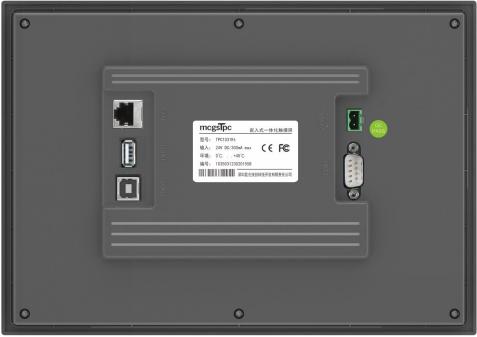
Описание интерфейса
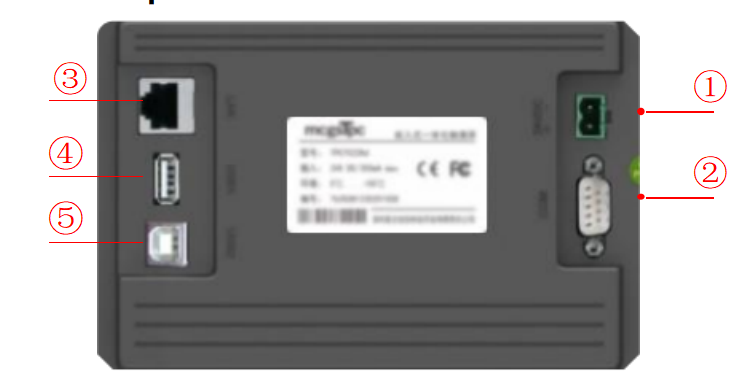
① | Источник питания | | - | один | 0V |
+ | два | DC24V | |||
② |
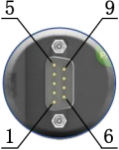
Последовательный порт |
|
COM1 | два | RS232 RXD |
три | RS232 TXD | ||||
пять | НД | ||||
COM2 | Семь | RS485+ | |||
восемь | RS485- | ||||
COM3 | четыре | RS485+ | |||
девять | RS485- | ||||
КОМ4 | один | RS485+ | |||
шесть | RS485- | ||||
КОМ9 | Семь | RXD+ | |||
восемь | RXD- | ||||
четыре | TXD+ | ||||
девять | TXD- | ||||
Примечание: com9, com2 и com3 нельзя использовать одновременно. | |||||
③ | Интернет-порт | Адаптивный сетевой порт 10M/100M, позволяющий загружать и выгружать проекты, обновлять операционную среду (операционная среда экрана должна быть Pro 3.3.2 и выше), а также взаимодействовать с другим оборудованием. | |||
④ | основной порт USB1 | USB 2.0 поддерживает обновление операционной среды сенсорного экрана, инженерные функции, системные функции, импорт и экспорт данных и другие возможности через USB-накопитель, и является взаимоисключающим с дополнительным портом. | |||
⑤ | USB2 ведомый порт | USB-порт общего пользования (тип B), который позволяет загружать и выгружать проекты и является взаимоисключающим с основным портом. | |||
Установка изделия
l Размеры изделия
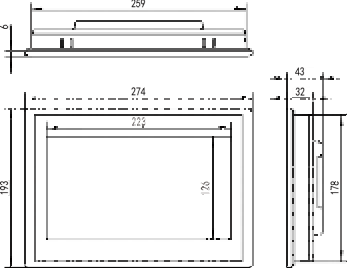
Внешние размеры
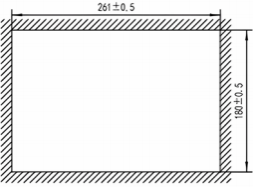
Размер отверстия
способ установки
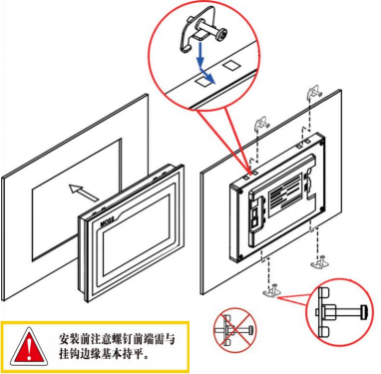
Установка крючка
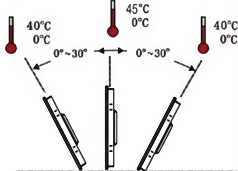
Угол установки
Техническое обслуживание продукции
1.5.1 Сменная батарея
Расположение батареи: TPC (технологическая плата) на печатной плате внутри изделия.
Технические характеристики батарей: литиевые батареи CR2032 3 В.
Чтобы извлечь батарею: снимите защитную пленку с верхней части батареи, аккуратно переместите положительную клемму в положение батареи, и батарея автоматически выскочит.
Установка батареи: Сначала вставьте батарею в зажим положительной клеммы, а затем аккуратно надавите на другой конец под пластиковый зажим. Убедитесь, что оба пластиковых зажима и металлический зажим положительной клеммы правильно вставлены.
При установке будьте осторожны и избегайте короткого замыкания положительной и отрицательной клемм аккумулятора.
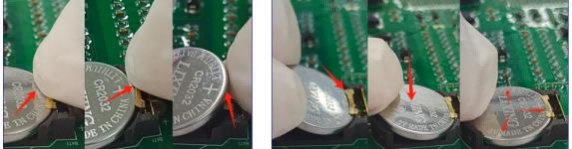
Извлечь батарею Установить батарею
1.5.2 Калибровка сенсорного экрана
В интерфейсе настроек системы нажмите и удерживайте пустое место. 3 Процесс калибровки сенсорного экрана начнётся через несколько секунд.
Калибровка TPC: С помощью стилуса или пальца слегка нажмите и удерживайте центральную точку перекрестия курсора. Когда курсор переместится в следующую точку, отпустите его. Повторяйте это действие, пока не появится сообщение «Измерены новые параметры калибровки». Нажмите кнопку «Подтвердить калибровку», чтобы сохранить и выйти из программы калибровки.
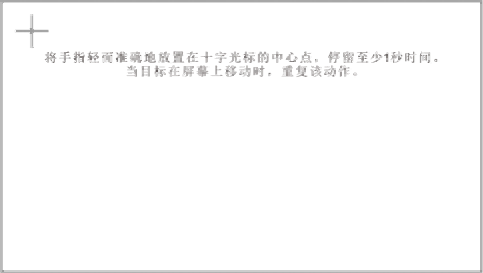
Слегка и точно поместите палец в центр перекрестия курсора и удерживайте его не менее одной секунды, пока цель перемещается по экрану. Повторите это действие.
1.5.3 Трехслойная пленка
Нанесение защитной пленки на TPC эффективно предотвращает попадание пыли, масла и других загрязнений, образующихся в процессе производства, на поверхность. TPC подвержен коррозии, поэтому при необходимости для защиты TPC можно использовать защитную мембрану. Для защиты... В этой статье рассматривается... 1271Gn Мы будем использовать это в качестве примера для объяснения; другие модели будут рассмотрены позже. TPC Шаги по нанесению защитной пленки на экран аналогичны.
Необходимые инструменты: В комплект TPC входит защитная пленка (приобретается у поставщиков экранов), пылезащитная ткань, антистатическое экологически чистое чистящее средство и валик.
Этапы выполнения операции:
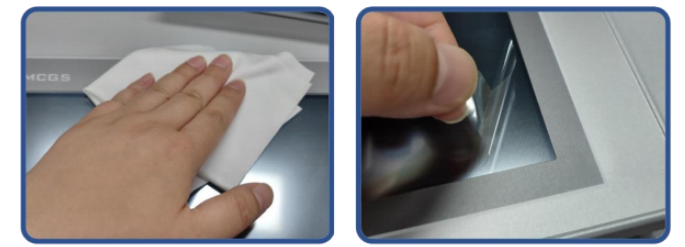
1) Очистите экран. Используйте тряпку для удаления пыли, чтобы удалить грязь с передней панели и предотвратить образование пузырьков при нанесении защитной пленки. Если поверхность TPC сильно загрязнена, используйте чистящее средство, чтобы очистить загрязнения в щелях по краям.
2) Снимите заводскую защитную пленку из ПЭТ и очистите поверхность от остатков клея, чтобы предотвратить образование пузырьков во время нанесения.
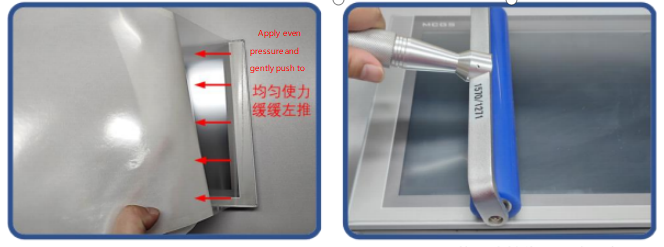
3) Отклейте уголок защитной пленки с правой стороны. Совместите правую сторону пленки с правой стороной TPC. Левой рукой медленно снимите защитную пленку, а правой рукой, равномерно надавливая, аккуратно прижмите пленку к экрану справа налево.
4) После нанесения пленки, используйте валик, чтобы плотно прижать клеевую основу и предотвратить образование пузырьков воздуха.
Меры предосторожности:
1) Перед нанесением защитной пленки с трехслойной защитой необходимо снять заводскую защитную пленку. Защитная пленка из ПЭТ
2) Трехслойная пленка является расходным материалом. Если края начинают отслаиваться или вздуваться, необходимо наклеить новую пленку.
3) При установке защитной пленки на место, аккуратно подденьте ее с нижнего правого угла передней панели, стараясь не поцарапать уплотнительную пленку.
2 Загрузка проекта
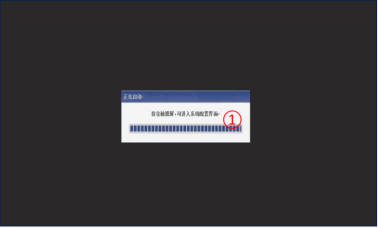
Шаг 1: Используйте источник питания 24 В постоянного тока. После включения и запуска на экране появится индикатор выполнения «Запуск». На этом этапе нажмите... TPC①, и вы перейдете к интерфейсу настройки запуска. Если никаких действий не будет предпринято, вы автоматически перейдете к интерфейсу запуска проекта.
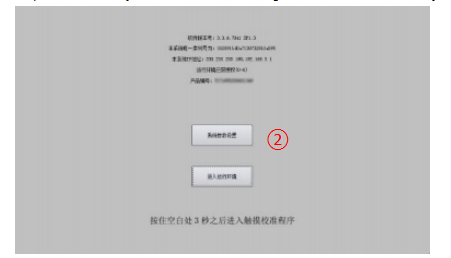
Шаг 2: Нажмите кнопку «Настройки системных параметров» ②. Войдите в интерфейс настроек системы TPC.
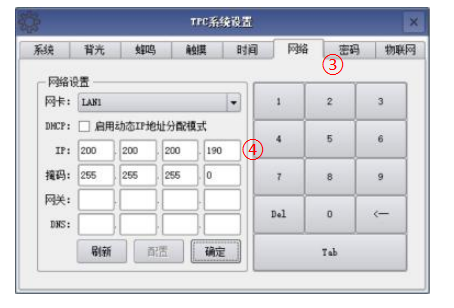
Шаг 3: Выберите вкладку «Сетевые настройки» ③ и настройте... IP-адрес TPC 4, IP-адрес TPC по умолчанию — 200.200.200.190.
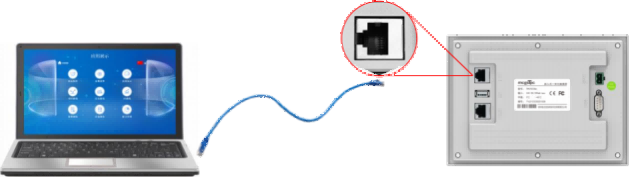
Шаг 4: Подключите компьютер и... TPC, а также IP-адрес компьютера. Установите IP-адрес подключенного порта LAN TPC в один и тот же сетевой сегмент.
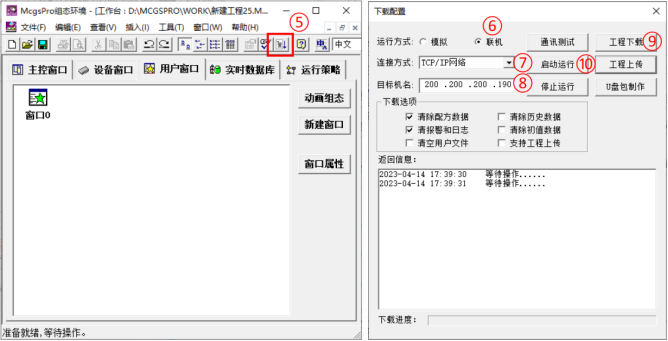
Шаг 5: Используйте MCGS Pro. Откройте проект TPC, нажмите кнопку загрузки проекта ⑤, откройте страницу свойств конфигурации загрузки и выберите режим запуска «Онлайн». Выберите способ подключения «TCP/IP» «Сеть» ⑦. Введите имя целевой машины TPC или IP-адрес ⑧, нажмите «Загрузить проект» (⑨). После успешной загрузки нажмите «Запустить» (⑩) или... TPC. Кнопка «Войти в среду выполнения» в интерфейсе запускает проект на экране.

Оставить сообщение
Отсканируйте QR-код для отправки в WeChat :

Отсканируйте в WhatsApp :