Оставить сообщение
Если вас заинтересовала наша продукция и вы хотите узнать больше подробностей, пожалуйста, оставьте сообщение здесь, мы ответим вам как можно скорее.

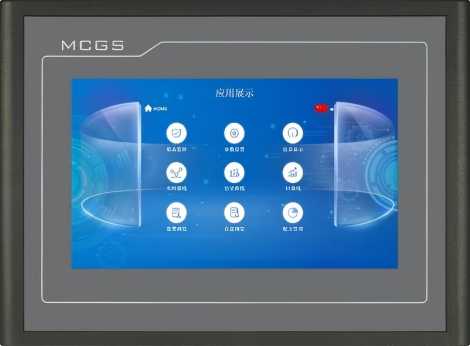
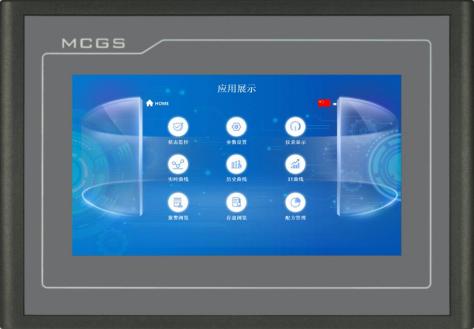
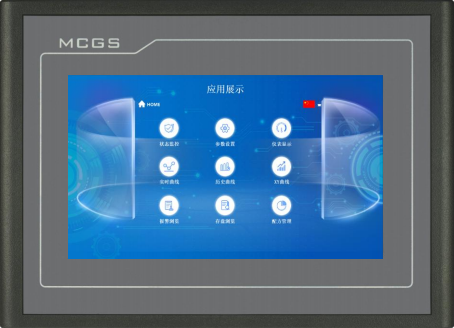
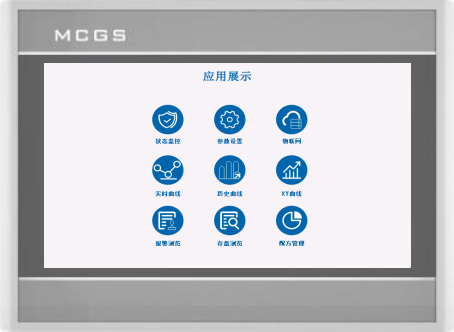
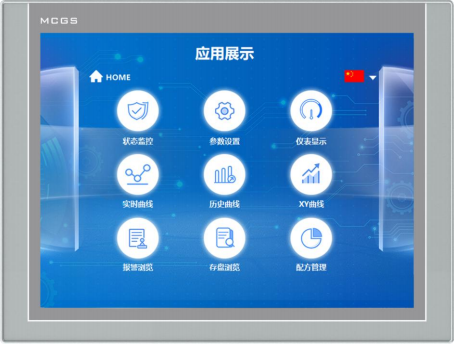
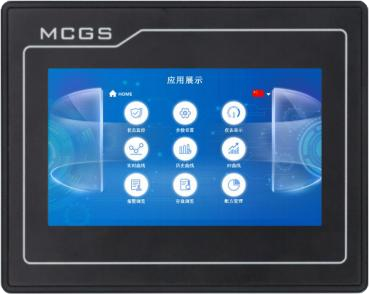
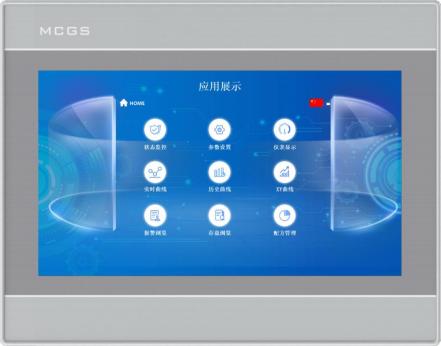
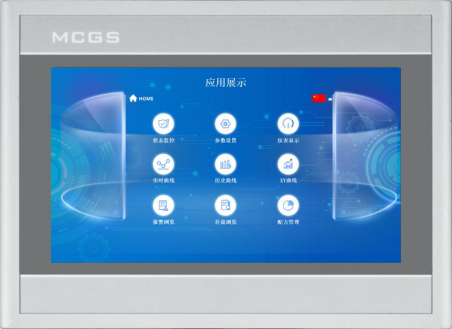
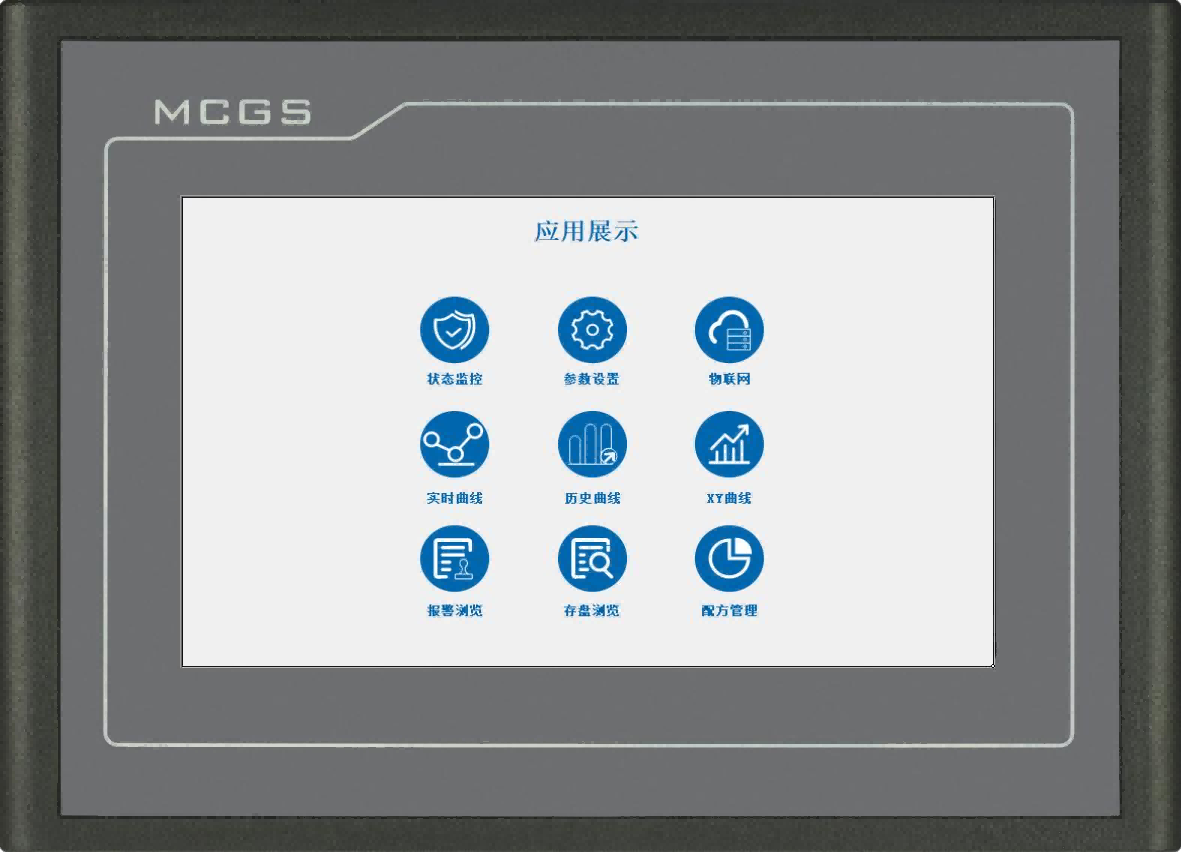
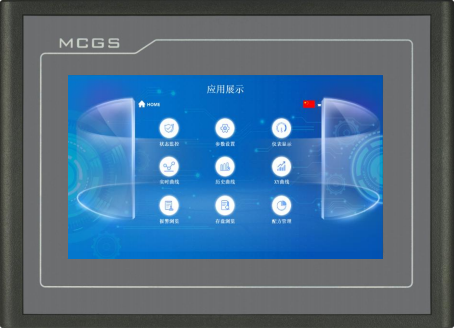
TPC серии G — это высококлассный интеллектуальный сенсорный экран, разработанный компанией Kunlun Technology. Созданный на основе надежного оборудования и оптимизированного программного обеспечения, он отличается высокой надежностью и гибкостью, что позволяет ему удовлетворять разнообразные, сложные и постоянно меняющиеся потребности пользователей в различных промышленных условиях.
Номер изделия :
TPC7071GtМинимальный объем заказа (MOQ) :
50Оплата :
Paypal\TT\Western UnionПроисхождение продукта :
Guangdong, ChinaМасса :
1KGСенсорный экран серии G — это высококачественный интеллектуальный сенсорный экран, тщательно разработанный компанией Kunlun Tech, который органично сочетает передовые технологии с интуитивно понятным взаимодействием с пользователем. Изготовленный из высококачественных материалов, его элегантный современный корпус оснащен отзывчивым дисплеем высокого разрешения, обеспечивающим яркие цвета и четкое изображение, гарантируя полное погружение в просмотр. Благодаря передовой технологии сенсорного управления, он предлагает точные возможности мультитач, позволяя пользователям легко перемещаться, масштабировать и взаимодействовать с различными приложениями. Прочная конструкция обеспечивает долговечность, делая его подходящим как для промышленных, так и для коммерческих помещений. Сенсорный экран серии G разработан для удовлетворения разнообразных потребностей пользователей, от визуализации данных и управления процессами на производстве до интерактивных киосков, цифровых вывесок и POS-систем в розничной торговле. Благодаря настраиваемым программным интерфейсам и совместимости с различными операционными системами, он представляет собой универсальное решение, адаптирующееся к уникальным требованиям различных отраслей, повышая производительность и вовлеченность пользователей за счет органичного сочетания производительности и функциональности.
Технические характеристики изделия
Классификация | Элемент | TPC7071Gt |
Характеристики продукта
| Жидкокристаллический экран | 7-дюймовый TFT-дисплей |
Тип подсветки | ВЕЛ | |
Отображение цвета | 262K | |
Разрешение (коэффициент различимости точек) | 1024×600 | |
Яркость дисплея | 350 кд/м² | |
Тип сенсорного экрана | Четырехпроводной резистор | |
Входное напряжение | 24±20% В постоянного тока | |
Изоляция питания | Встроенный | |
Номинальная мощность | 6W | |
Процессор | Четырехъядерный процессор Cortex-A53, 1 ГГц | |
БАРАН | 512 МБ | |
Системное хранилище | 8 ГБ | |
Общий объем хранения | 8 ГБ | |
Аппаратные часы | Встроенный | |
Программное обеспечение для настройки | McgsPro 3.3.6.6354 SP1.3 Версии 1 и 2 | |
Внешний интерфейс
| Последовательный интерфейс | Способ 1: COM1(232) COM2(485) COM3(485) COM4(232) Способ 2: COM1(232) COM4(232) COM9(422) |
USB-интерфейс | 1 хост, 1 раб | |
Порт Ethernet | 1 × 10/100M Адаптивный | |
Условия окружающей среды
| Рабочая температура | 0℃~50℃ |
Рабочая влажность | 5%~90% (без конденсации) | |
Температура хранения | -10℃~60℃ | |
Влажность хранения | 5%~90% (без конденсации) | |
Технические характеристики изделия
| Материал корпуса | Инженерные пластмассы |
Цвет корпуса | Темно-серый | |
Внешние размеры | 226 мм × 163 мм | |
Открытие стойки | 215 мм × 152 мм | |
Размер дисплея | 155 мм × 88 мм | |
Сертификация и соответствие требованиям
| Сертификация продукции | Соответствует стандартам сертификации CE/FCC. |
Уровень защиты | Степень защиты IP65 (передняя панель) | |
Электромагнитная совместимость | Промышленный уровень 3 |
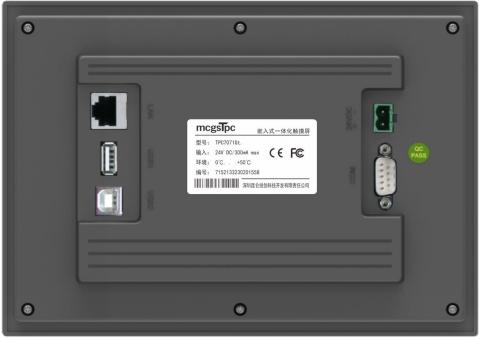
Описание интерфейса
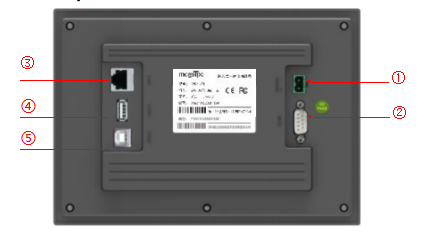
① | Источник электроэнергии |
|
| - | 1 | 0V |
+ | 2 | DC24V | ||||
② |
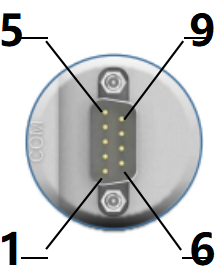
Последовательный порт |
|
COM1 | 2 | RS232 RXD | |
3 | RS232 TXD | |||||
5 | НД | |||||
COM2 | 7 | RS485+ | ||||
8 | RS485- | |||||
COM3 | 4 | RS485+ | ||||
9 | RS485- | |||||
КОМ4 | 1 | RS232 RXD | ||||
6 | RS232 TXD | |||||
5 | НД | |||||
КОМ9 | 7 | RXD+ | ||||
8 | RXD- | |||||
4 | TXD+ | |||||
9 | TXD- | |||||
Примечание: com9 нельзя использовать одновременно с com2 или com3. | ||||||
③ | Сетчатый рот | Адаптивный Ethernet-порт 10M/100M позволяет загружать или выгружать проекты, обновлять операционную среду (операционная среда экрана должна быть Pro 3.3.2 или выше) и взаимодействовать с другими устройствами. | ||||
| ||||||
④ | Основной порт USB 1 | USB 2.0 поддерживает обновление операционной среды сенсорного экрана, проектов и системы через USB-накопитель, а также функции импорта и экспорта данных. | ||||
⑤ | Порт USB 2 | Штекерный USB-порт (тип B) позволяет загружать или скачивать проекты. | ||||
Установка изделия
l Размеры изделия
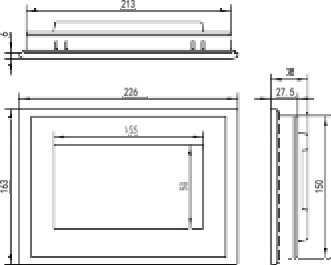
Внешние размеры
способ установки
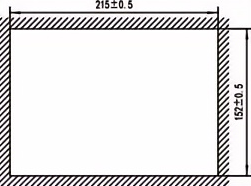
Размер отверстия
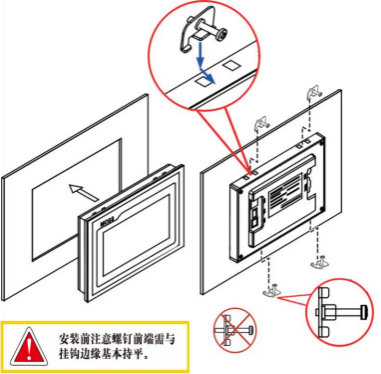
Перед установкой убедитесь, что кончик винта примерно находится на одном уровне с краем крючка.
Установка крючка
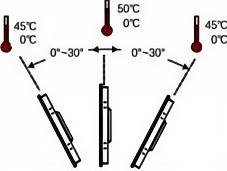
Угол установки
представление продукта
1.5.1 Сменная батарея
Расположение батареи: TPC (технологическая плата) на печатной плате внутри изделия.
Технические характеристики батарей: литиевые батареи CR2032 3 В.
Во время установки будьте осторожны и избегайте короткого замыкания положительной и отрицательной клемм батареи.
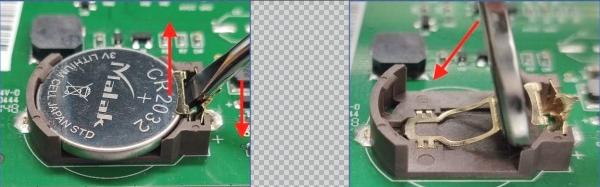
Извлеките батарею. Установите батарею.
1.5.2 Калибровка сенсорного экрана
В интерфейсе настроек системы нажмите и удерживайте пустое место. 3 Процесс калибровки сенсорного экрана начнётся через несколько секунд.
Калибровка TPC: С помощью стилуса или пальца слегка нажмите и удерживайте центральную точку перекрестия курсора. Когда курсор переместится в следующую точку, отпустите его. Повторяйте это действие, пока не появится сообщение «Измерены новые параметры калибровки». Нажмите кнопку «Подтвердить калибровку», чтобы сохранить и выйти из программы калибровки.
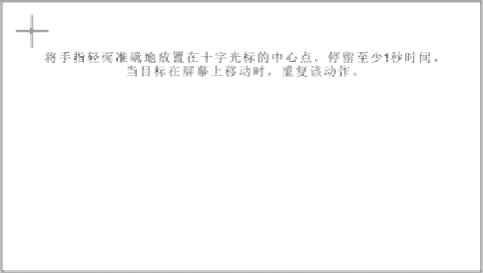
Слегка и точно поместите палец в центр перекрестия курсора и удерживайте его не менее одной секунды, пока цель перемещается по экрану. Повторите это действие.
1.5.3 Трехслойная пленка
Нанесение защитной пленки на TPC эффективно предотвращает попадание пыли, масла и других загрязнений, образующихся в процессе производства, на поверхность. TPC подвержен коррозии, поэтому при необходимости для защиты TPC можно использовать защитную мембрану. Для защиты... В этой статье рассматривается... 1271Gn Мы будем использовать это в качестве примера для объяснения; другие модели будут рассмотрены позже. TPC Шаги по нанесению защитной пленки на экран аналогичны.
Необходимые инструменты: В комплект TPC входит защитная пленка (приобретается у поставщиков экранов), пылезащитная ткань, антистатическое экологически чистое чистящее средство и валик.
Этапы выполнения операции:
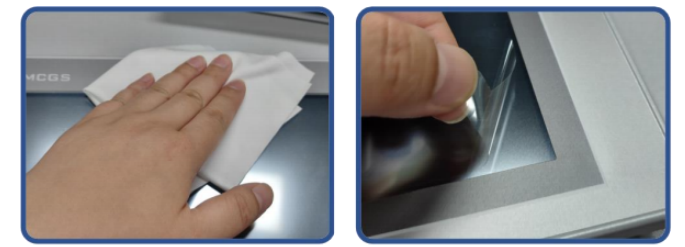
1) Очистите экран. Используйте тряпку для удаления пыли, чтобы удалить грязь с передней панели и предотвратить образование пузырьков при нанесении защитной пленки. Если поверхность TPC сильно загрязнена, используйте чистящее средство, чтобы очистить загрязнения в щелях по краям.
2) Снимите заводскую защитную пленку из ПЭТ и очистите поверхность от остатков клея, чтобы предотвратить образование пузырьков во время нанесения.
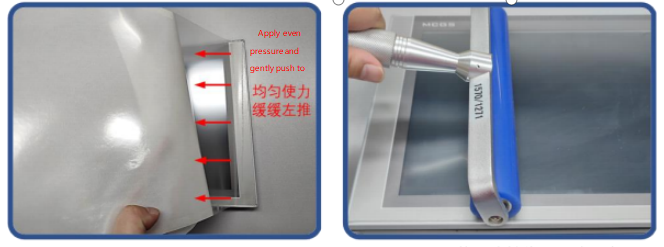
3) Отклейте уголок защитной пленки с правой стороны. Совместите правую сторону пленки с правой стороной TPC. Левой рукой медленно снимите защитную пленку, а правой рукой, равномерно надавливая, аккуратно прижмите пленку к экрану справа налево.
4) После нанесения пленки, используйте валик, чтобы плотно прижать клеевую основу и предотвратить образование пузырьков воздуха.
Меры предосторожности:
1) Перед нанесением защитной пленки с трехслойной защитой необходимо снять заводскую защитную пленку. Защитная пленка из ПЭТ
2) Трехслойная пленка является расходным материалом. Если края начинают отслаиваться или вздуваться, необходимо наклеить новую пленку.
3) При установке защитной пленки на место, аккуратно подденьте ее с нижнего правого угла передней панели, стараясь не поцарапать уплотнительную пленку.
2 Загрузка проекта
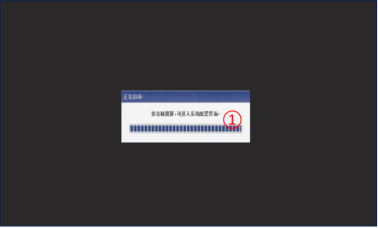
Шаг 1: Используйте источник питания 24 В постоянного тока. После включения и запуска на экране появится индикатор выполнения «Запуск». На этом этапе нажмите... TPC①, и вы перейдете к интерфейсу настройки запуска. Если никаких действий не будет предпринято, вы автоматически перейдете к интерфейсу запуска проекта.
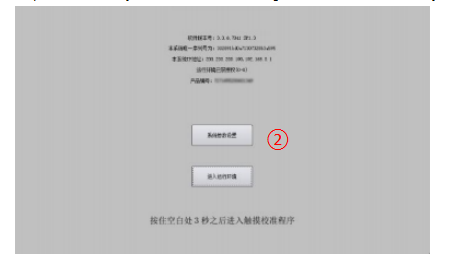
Шаг 2: Нажмите кнопку «Настройки системных параметров» ②. Войдите в интерфейс настроек системы TPC.
Шаг 3: Выберите вкладку «Сетевые настройки» ③ и настройте... IP-адрес TPC 4, IP-адрес TPC по умолчанию — 200.200.200.190.
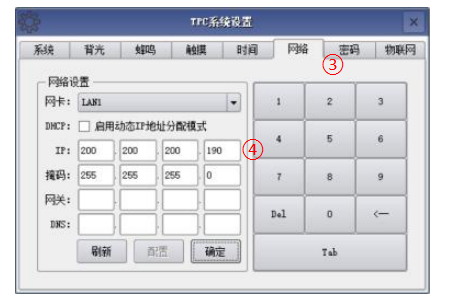
Шаг 4: Подключите компьютер и... TPC, а также IP-адрес компьютера. Установите IP-адрес подключенного порта LAN TPC в один и тот же сетевой сегмент.
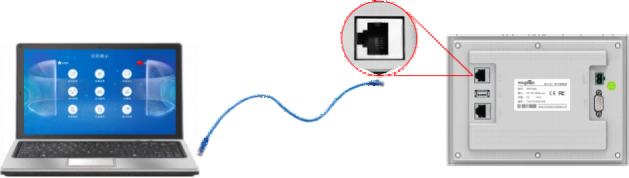
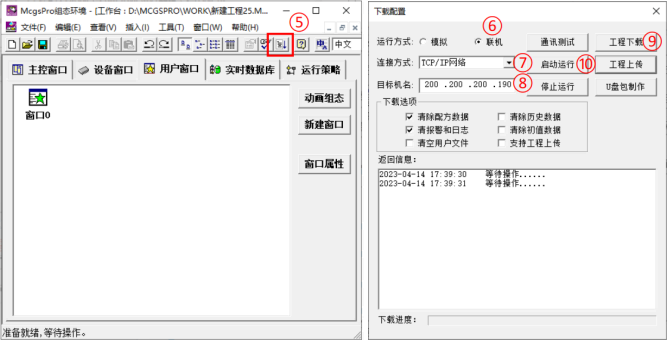
Шаг 5: Используйте MCGS Pro. Откройте проект TPC, нажмите кнопку загрузки проекта ⑤, откройте страницу свойств конфигурации загрузки и выберите режим запуска «Онлайн». Выберите способ подключения «TCP/IP» «Сеть» ⑦. Введите имя целевой машины TPC или IP-адрес ⑧, нажмите «Загрузить проект» (⑨). После успешной загрузки нажмите «Запустить» (⑩) или... TPC. Кнопка «Войти в среду выполнения» в интерфейсе запускает проект на экране.

Оставить сообщение
Отсканируйте QR-код для отправки в WeChat :

Отсканируйте в WhatsApp :